??恭喜進入第三步~
戶型畫好以后,接下來就輪到空間“變好看”??了。模型快速搭配的核心,就是用更省力的方式,把空房間盡快搭成一個像樣的方案。先把整體搭起來,再慢慢補細節,效率通常會高很多。
一、AI布局——快速搭配
戶型結構繪制完整可以使用AI布局功能快速生成全屋的方案,會根據空間類型、風格等進行全屋布置,后續可根據喜好繼續補充和調整軟裝。
但需要注意門窗、空間名字需俱全,否則會降低匹配成功率,如果基礎信息不完整,AI 大概率會“努力理解你,但不一定完全猜對你”。所以先把信息補齊,效果會更穩。
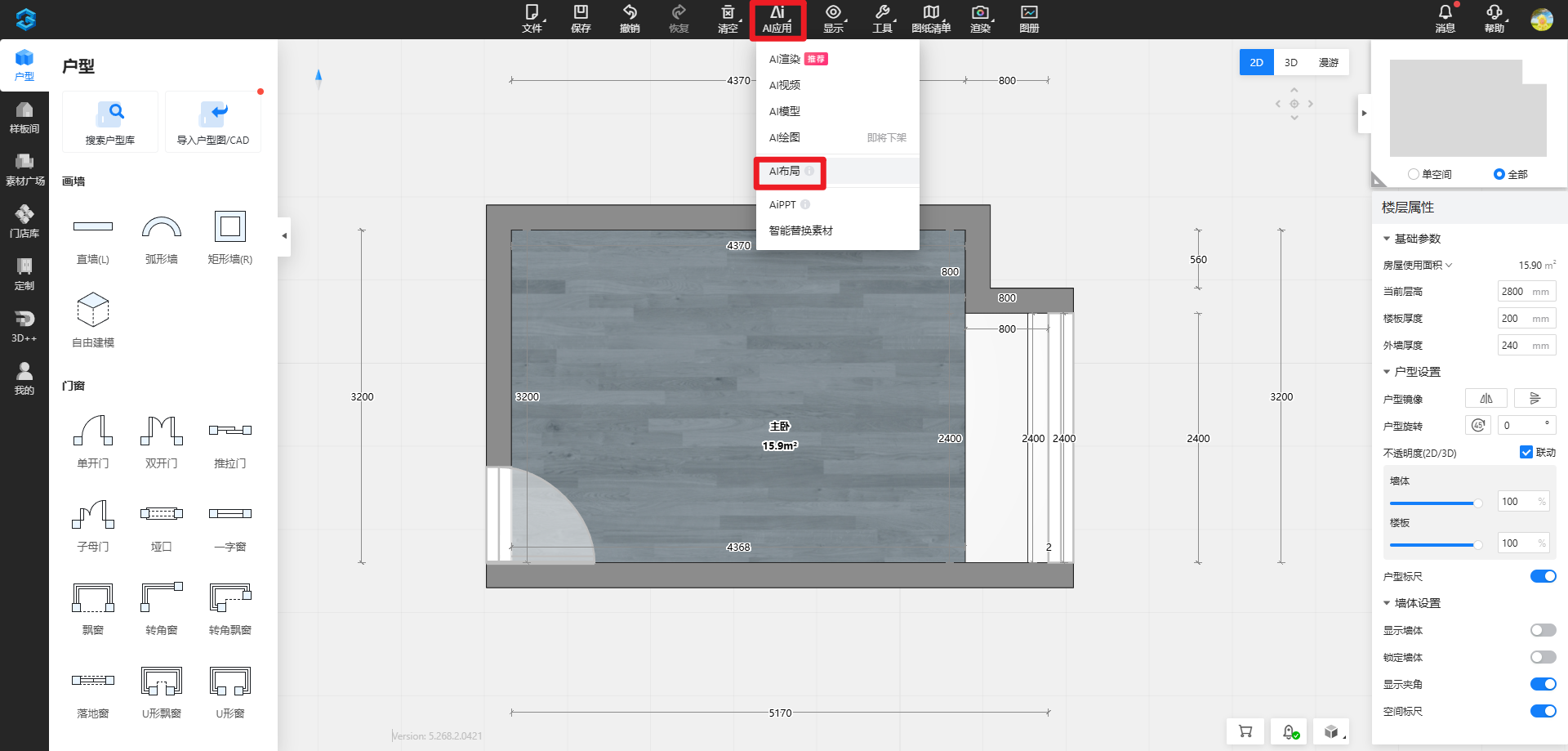
??AI布局具體操作方法查看教程
二、需要重來時,先學會清空
當方案內某一類模型突然覺得“搭配不太對勁”,或整體感覺不對想重來時,就可以用清空功能快速重置場景,無需一個一個刪除。該重來時就重來,別和舊方案硬耗。
1、清空全屋:清空全屋中的所有模型
2、清空單空間:清除單空間內的所有模型
3、清空家具 / 飾品:清除全屋中所有成品模型
4、清空硬裝:清楚全屋所有硬裝
5、清空定制家具:移除全屋定制柜類模型
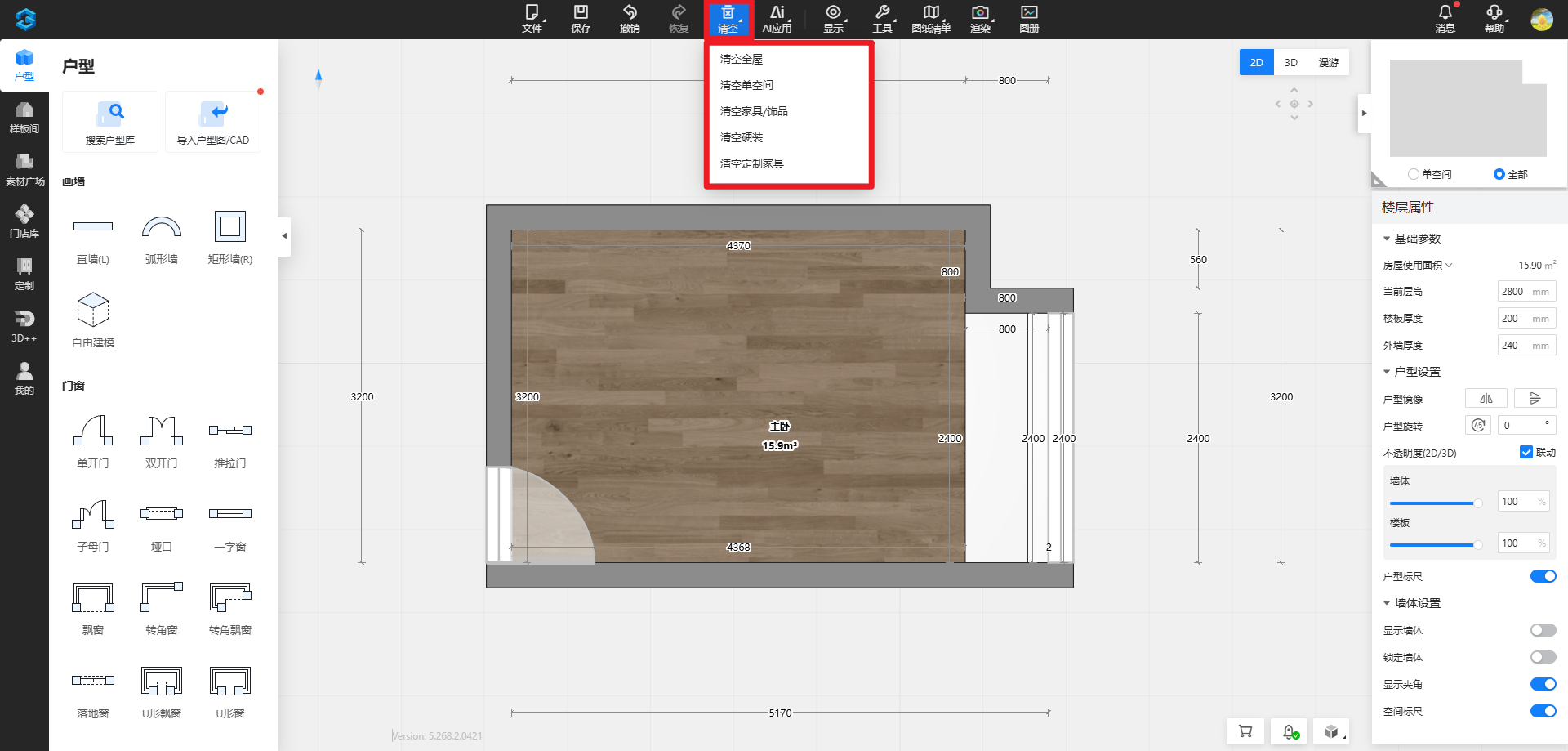
??清空具體操作方法查看教程
三、快速搭配模型
當然除了使用AI布局的方法,進行快速的全屋搭配,也可自由對全屋進行搭配,自由搭配時可以優先使用組合模型,把大體的空間氛圍搭配出來,再單獨調整小件模型,簡單來說就是“組合家具+飾品微調”的搭配,這樣設計可以更加好看又高效哦~
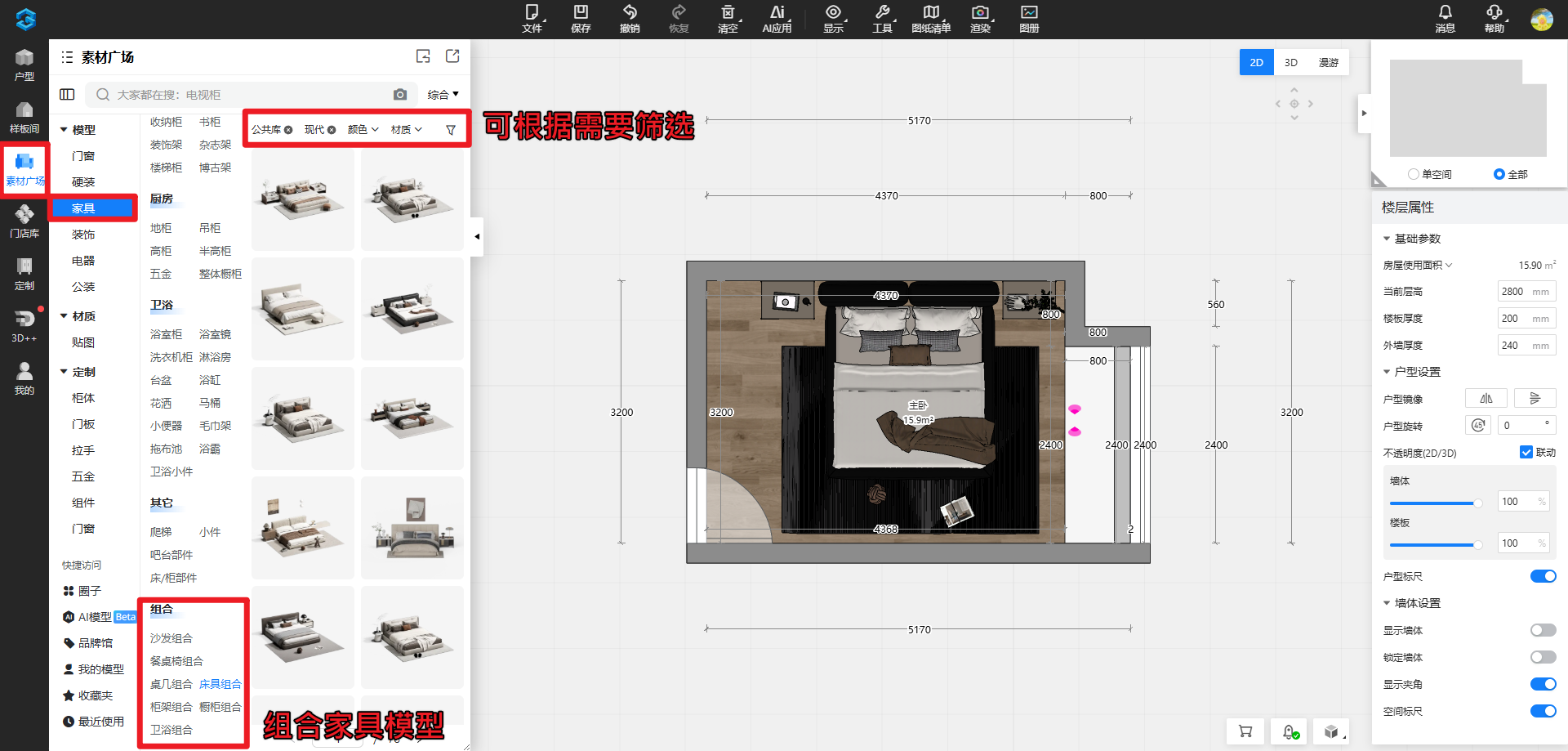
1、組合家具的使用
進入左側素材廣場,找到家具,在最下面找到組合家具,里面就能看到很多組合家具了,還可以在上方對模型的風格、顏色、材質等進行篩選,找到心儀的模型放到空間中即可;
2、調整組合位置與方向
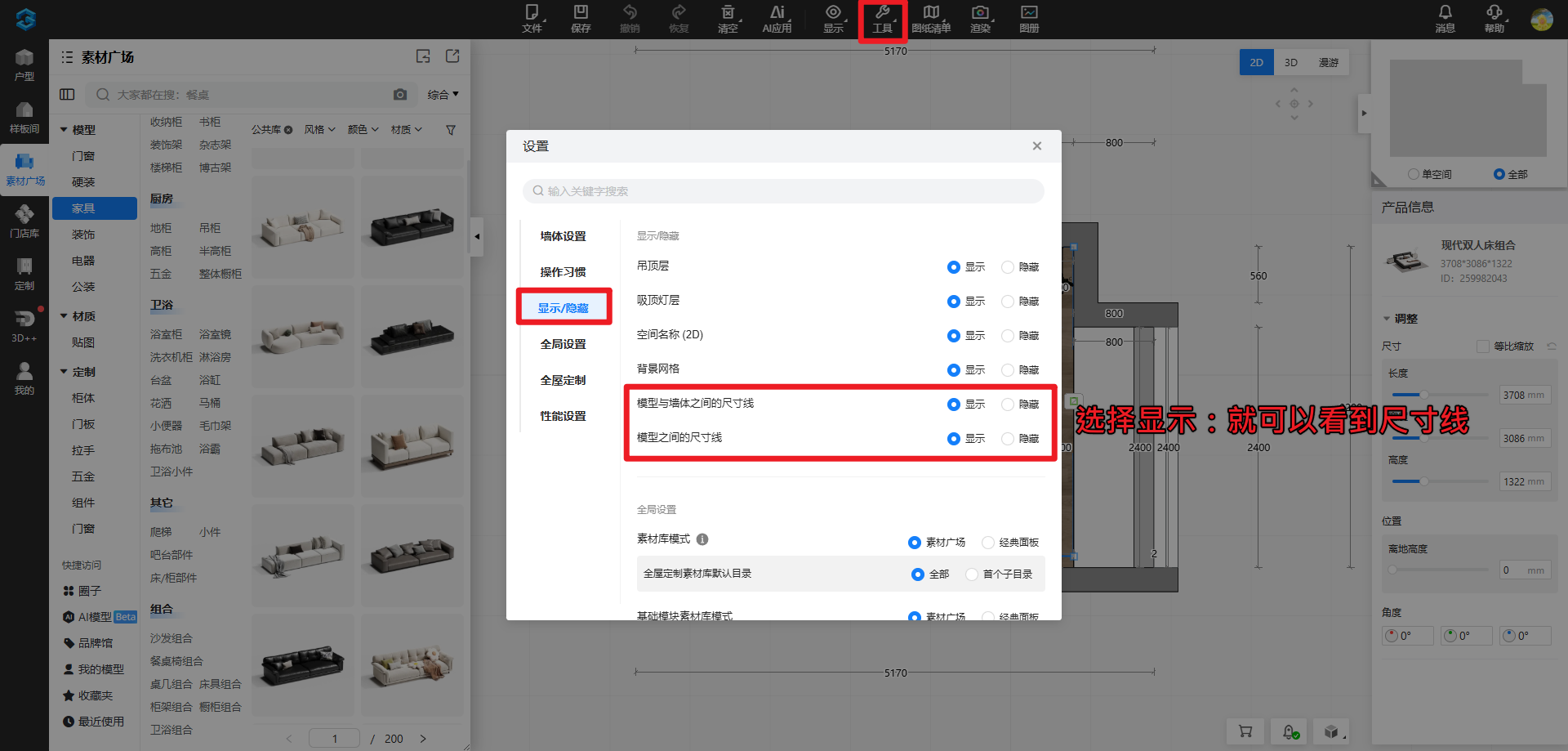
(1)調整組合位置:點擊模型,在模型周圍會顯示尺寸,可以點擊尺寸進行位置的調整;
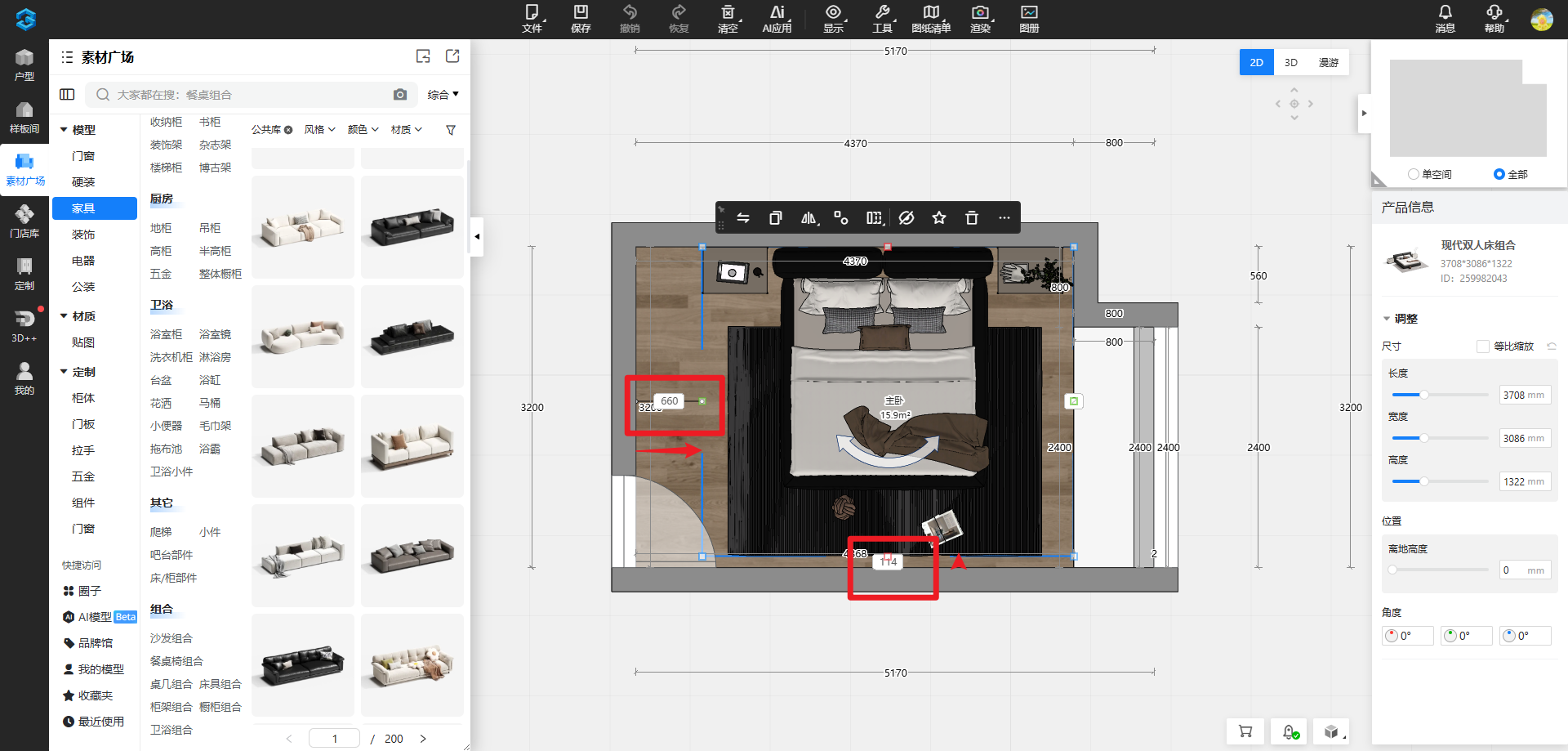
注:若點擊模型后未看到尺寸,可以在上方工具下的設置中找到【模型與墻體之間的尺寸線】和【模型之間的尺寸線】,這兩個都選擇顯示,即可看到;
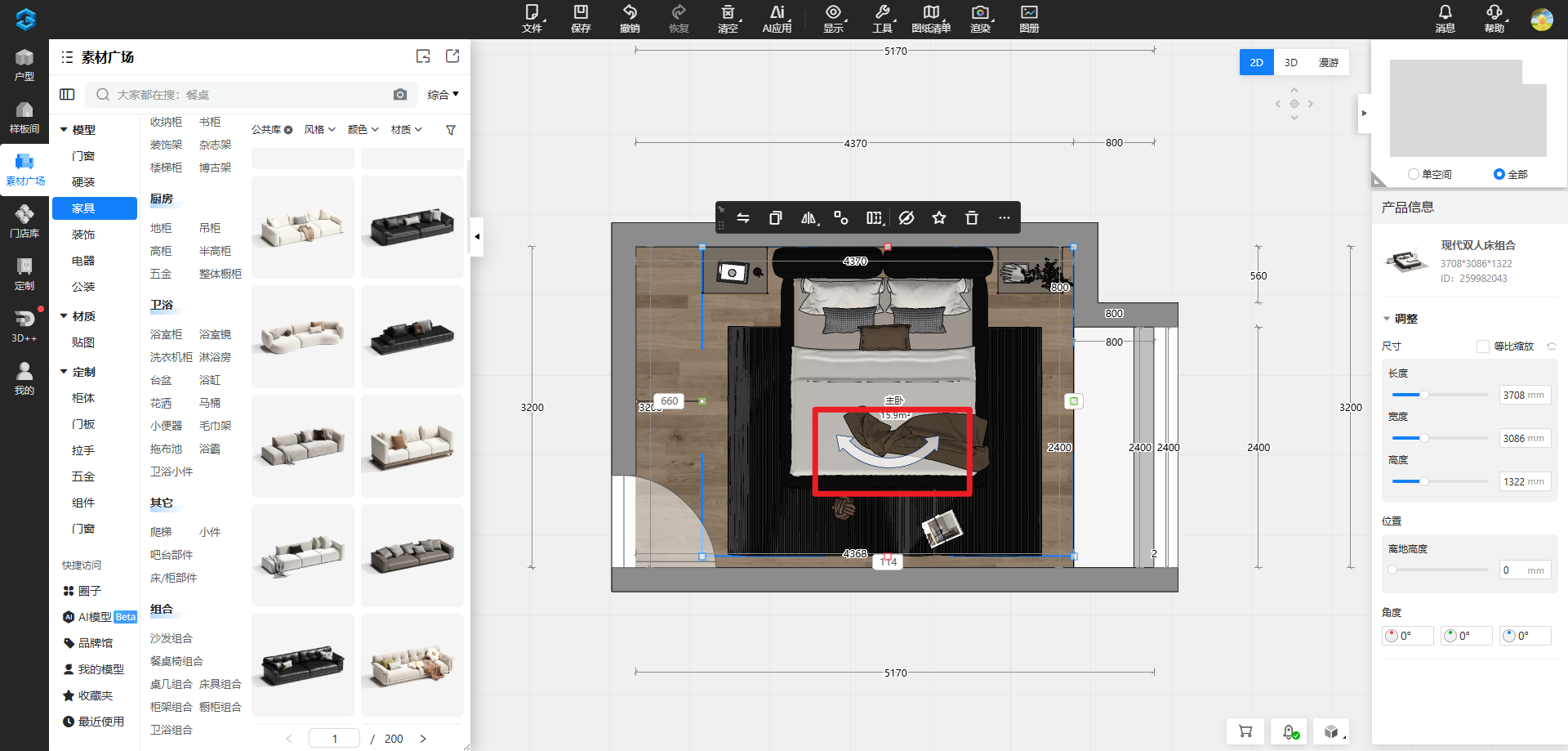
(2)調整組合方向:點擊模型,在模型上會顯示旋轉的箭頭,長按鼠標左鍵即可旋轉模型;
3、組合內編輯與解組
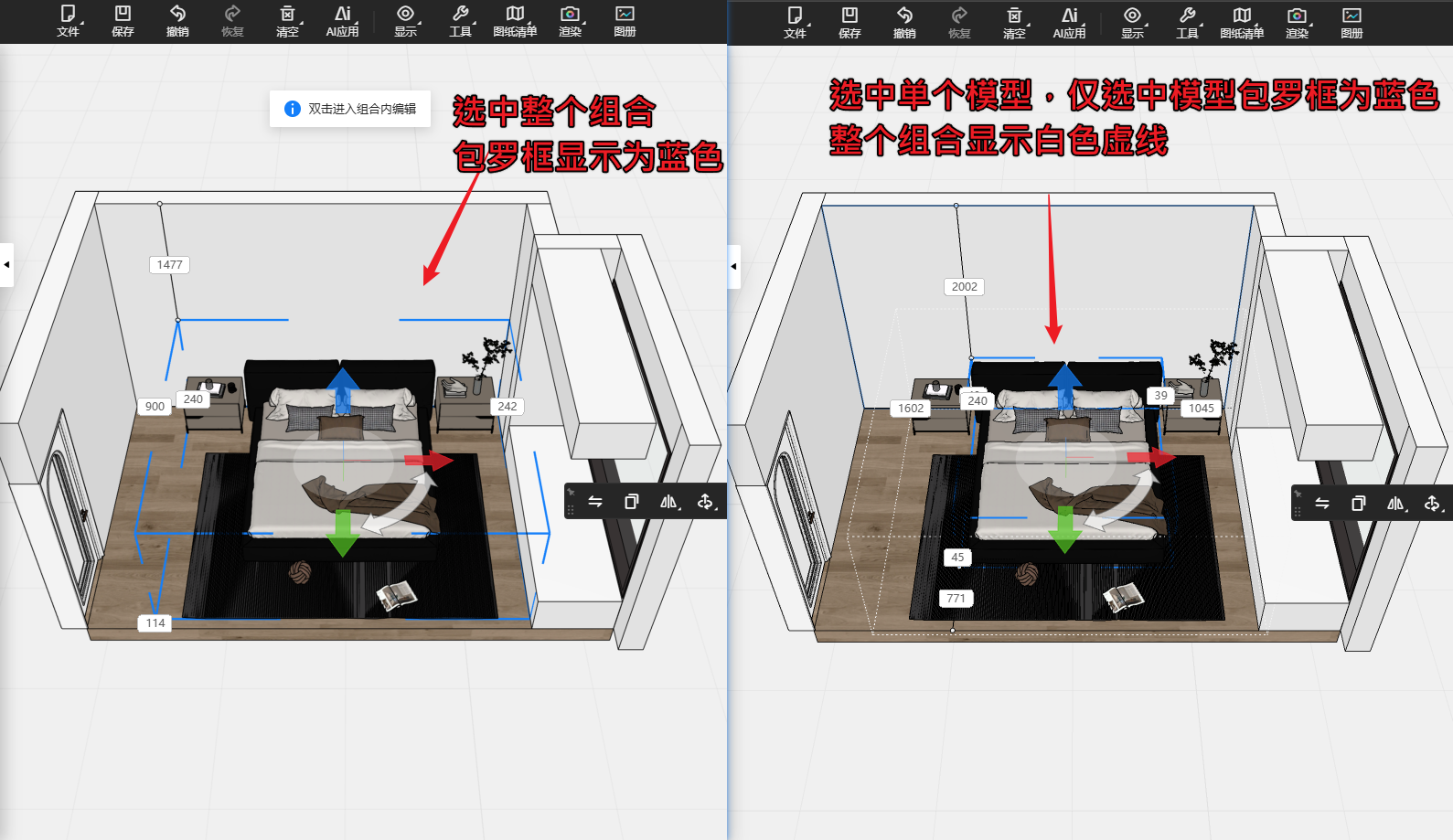
組合模型拖到空間中會發現都是打好組的,如果想對組合內單個模型進行編輯有兩種方法:
(1)組合內編輯:左鍵雙擊【組合】即可進入“組合內編輯”,在不打散組合的情況下,可以調整單個模型的位置、尺寸、方向、材質等;該種方法調整完成后,依舊是組合模型。
(2)組合模型解組:左鍵單擊選中【組合】,輸入快捷鍵【Ctrl+B】或點擊【解組】按鈕即可打散家具組合,自由調整模型的位置、尺寸、方向、材質等;該種方法調整完成后,會變成單個的模型。
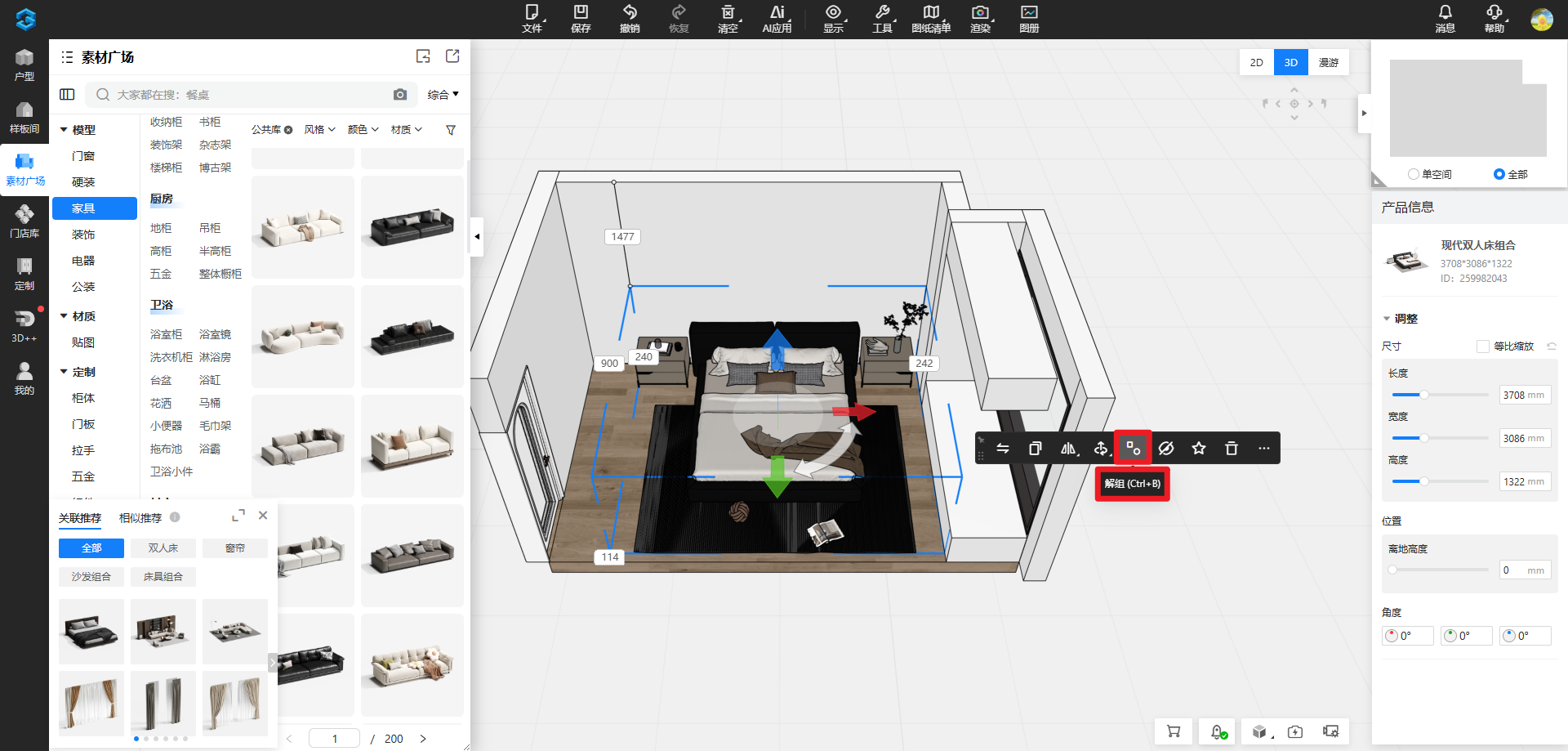
解組快捷鍵【Ctrl+B】 組合快捷鍵【Ctrl+G】
??模型組合或解組具體操作方法查看教程
4、更多參數設置
選中模型后,通常可以通過一組常見操作完成大部分布置調整。這些功能看起來普通,但真用順手了,效率會非常明顯。

(1)替換:對選中的模型進行替換,替換 “同類不同款” 的產品;
(2)復制:快捷鍵Ctrl+V,復制單個模型或整個組合;
(3)鏡像:左右鏡像、前后鏡像;
(4)解組:對組合模型進行解組;
(5)陣列:多模型進行線性陣列或圓形陣列;
(6)隱藏:快捷鍵H,隱藏模型或組合(需要顯示模型,快捷鍵是Alt+H);
(7)收藏:常用的模型,可選中進行收藏;
(8)刪除:快捷鍵Delete,不要的模型可刪除;
(9)元素測量:對選中元素與任意元素進行測量,默認快捷鍵F5;
(10)鎖定:快捷鍵Ctrl+L,鎖定模型防止誤移;
四、自由搭配模型
上面主要使用了組合模型的方法快速搭配,若空間中還缺少一些素材或氛圍感時,還可以再進行單素材的補充,進一步完善空間的氛圍感,很多時候,空間“有感覺”就是從這些小東西開始的。
1、飾品添加:在素材廣場裝飾下找到需要的飾品,放置在空間中即可,飾品的參數修改方法同上;
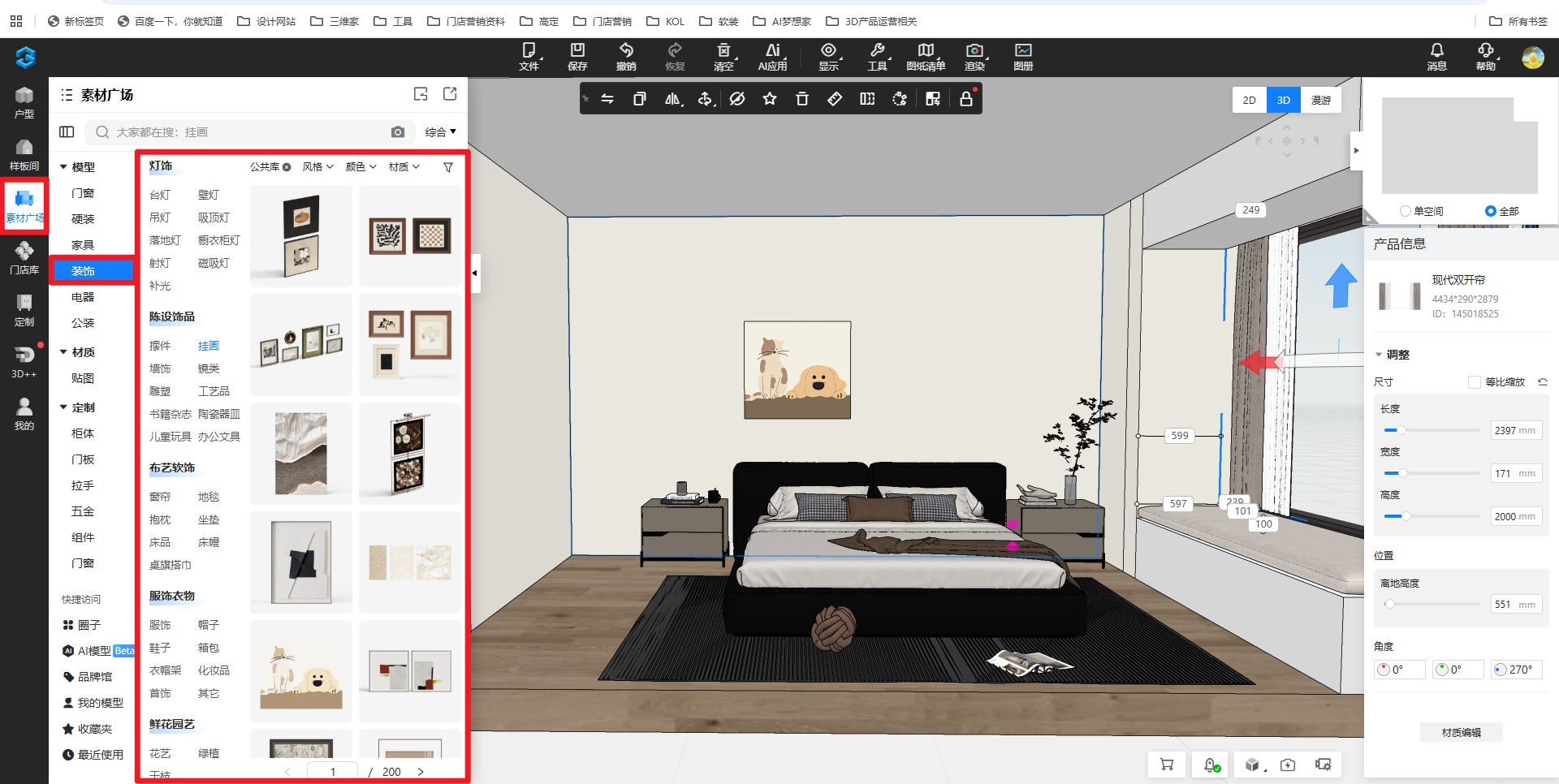
2、柜體添加
在三維家中柜體添加有多種方式,如果是剛開始接觸可以使用素材廣場中的定制柜體,簡單又好用~
(1)點擊【導視圖】里對應的【墻面】快速聚焦視角,然后切換到【定制】—【柜體】—【掩門衣柜】;
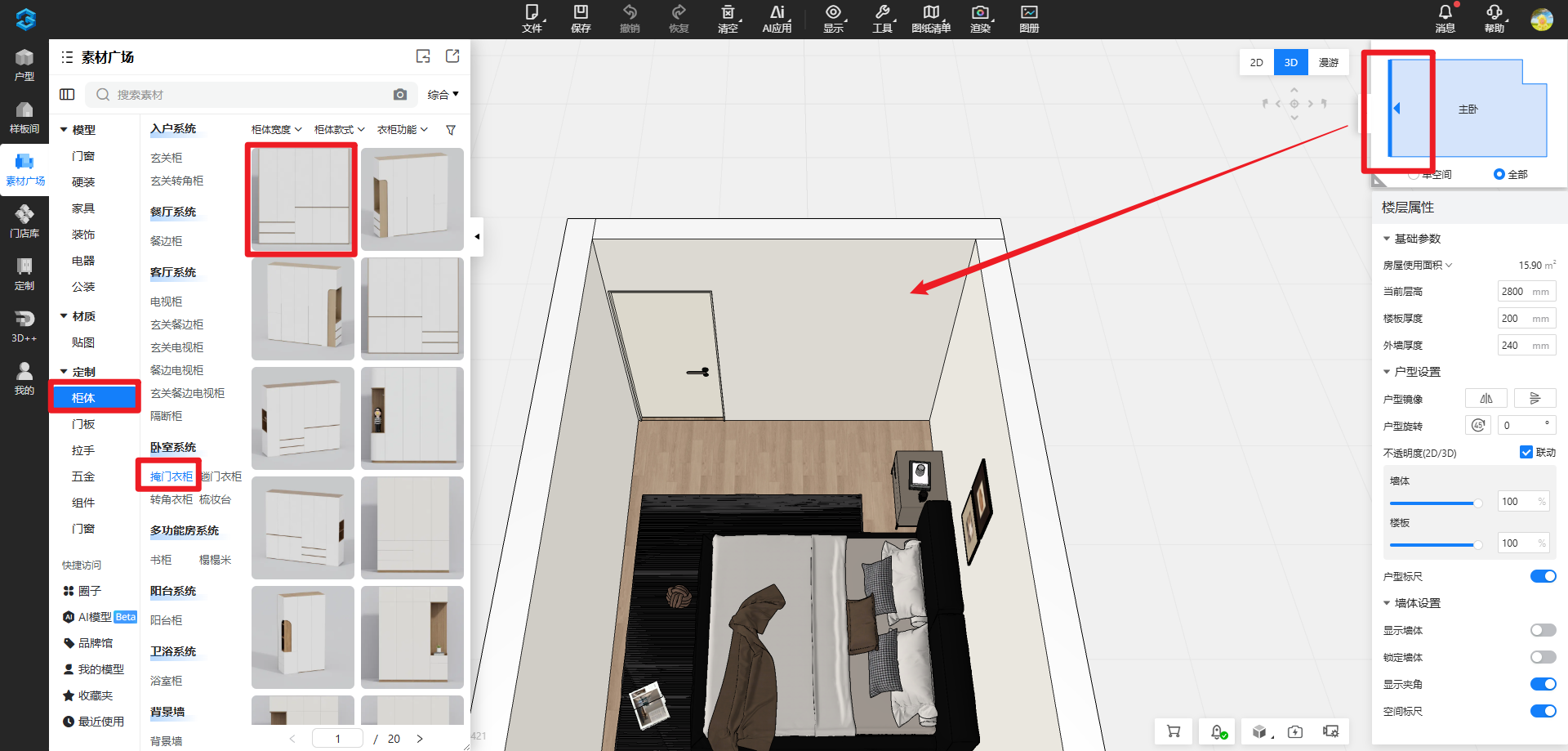
(2)拖拉衣柜到墻面上,即可背靠此墻;然后系統會自動進入到“定制柜設計模式”,在右側面板即可修改柜子尺寸。
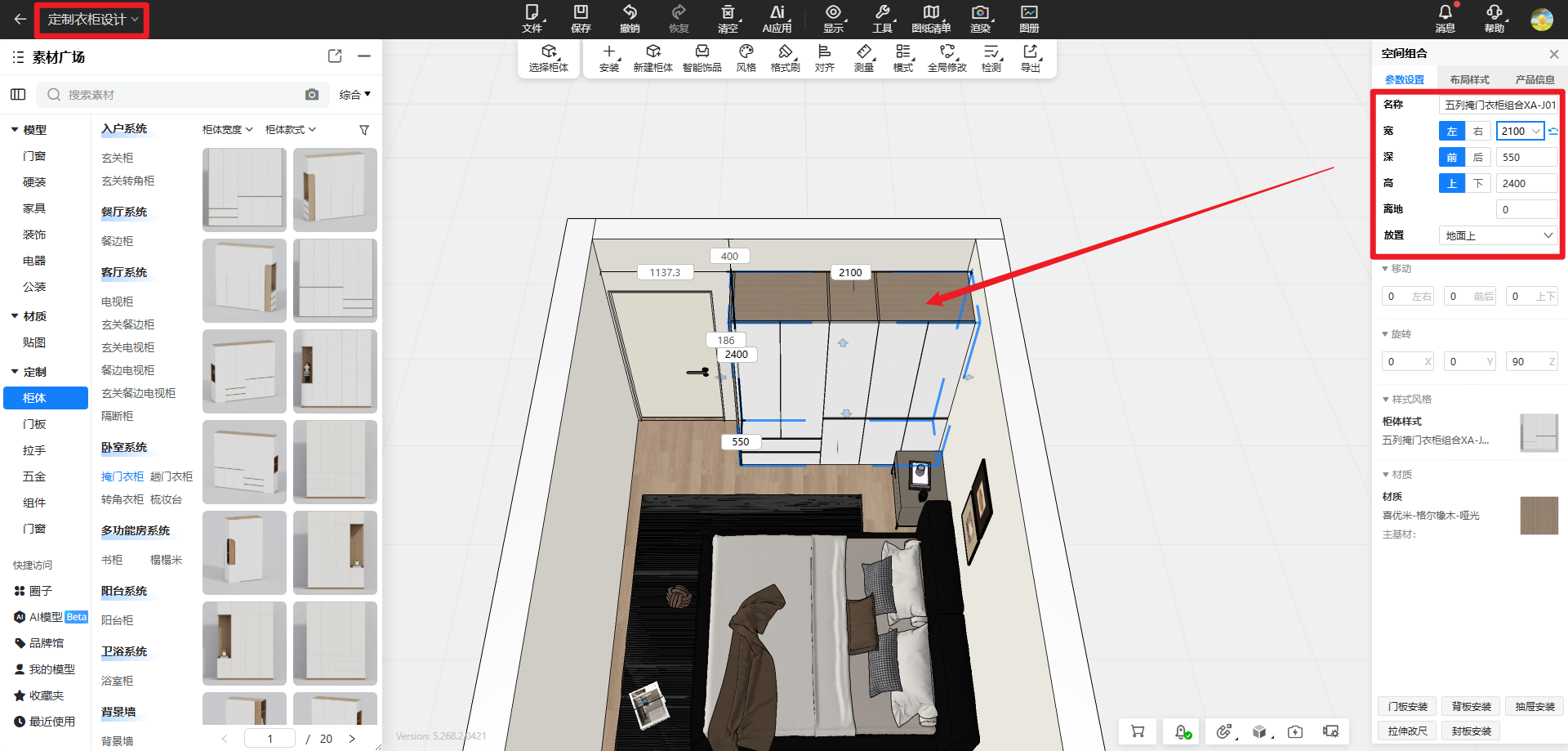
3、吊頂添加
對于初次制作吊頂時,可以優先使用成品吊頂簡單上手,后續再使用定制頂墻深入設計。
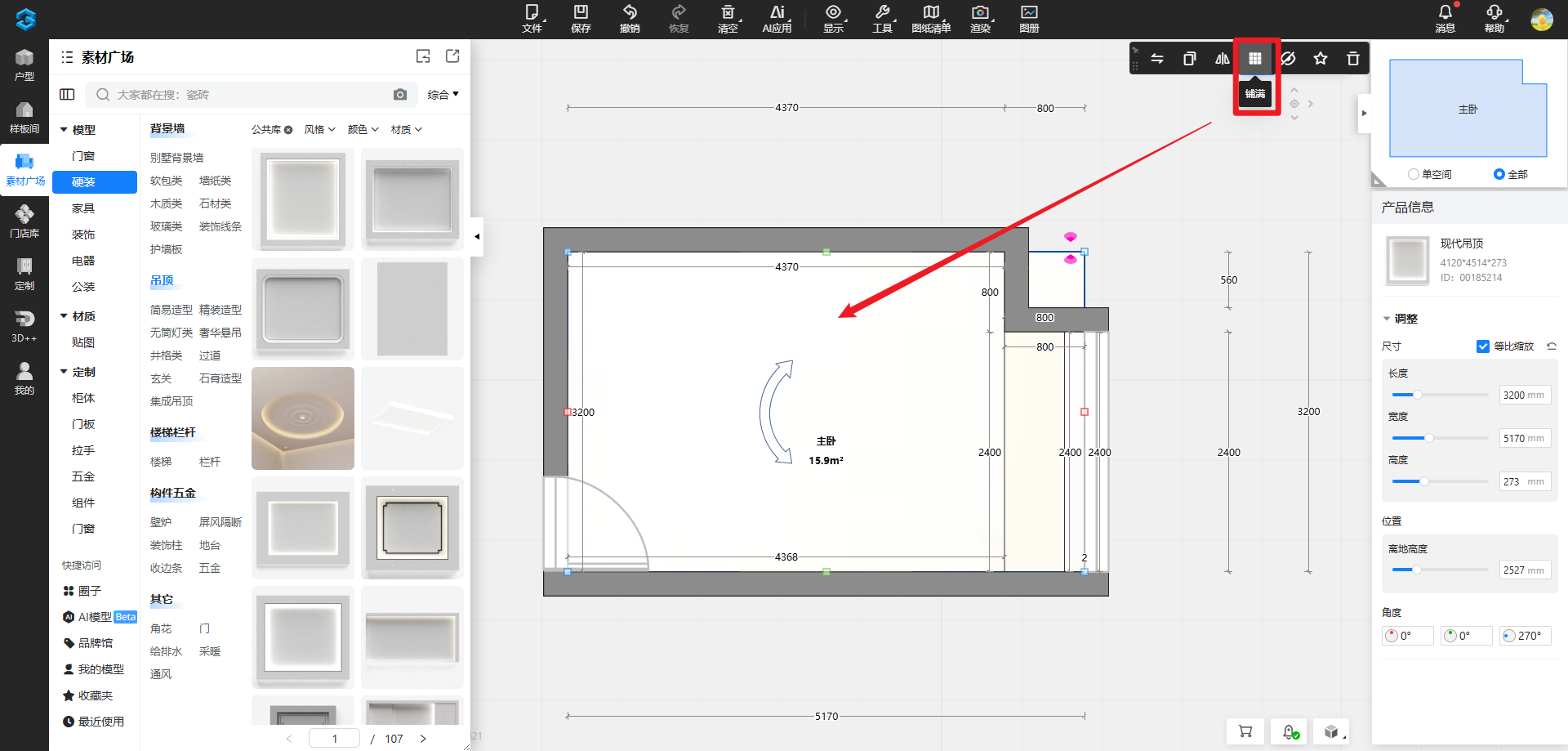
(1)打開【硬裝】—【吊頂】—【簡易造型】,拖拉”雙眼皮吊頂”到室內,系統會自動切換到2D視角,確保吊頂放入到室內即可;
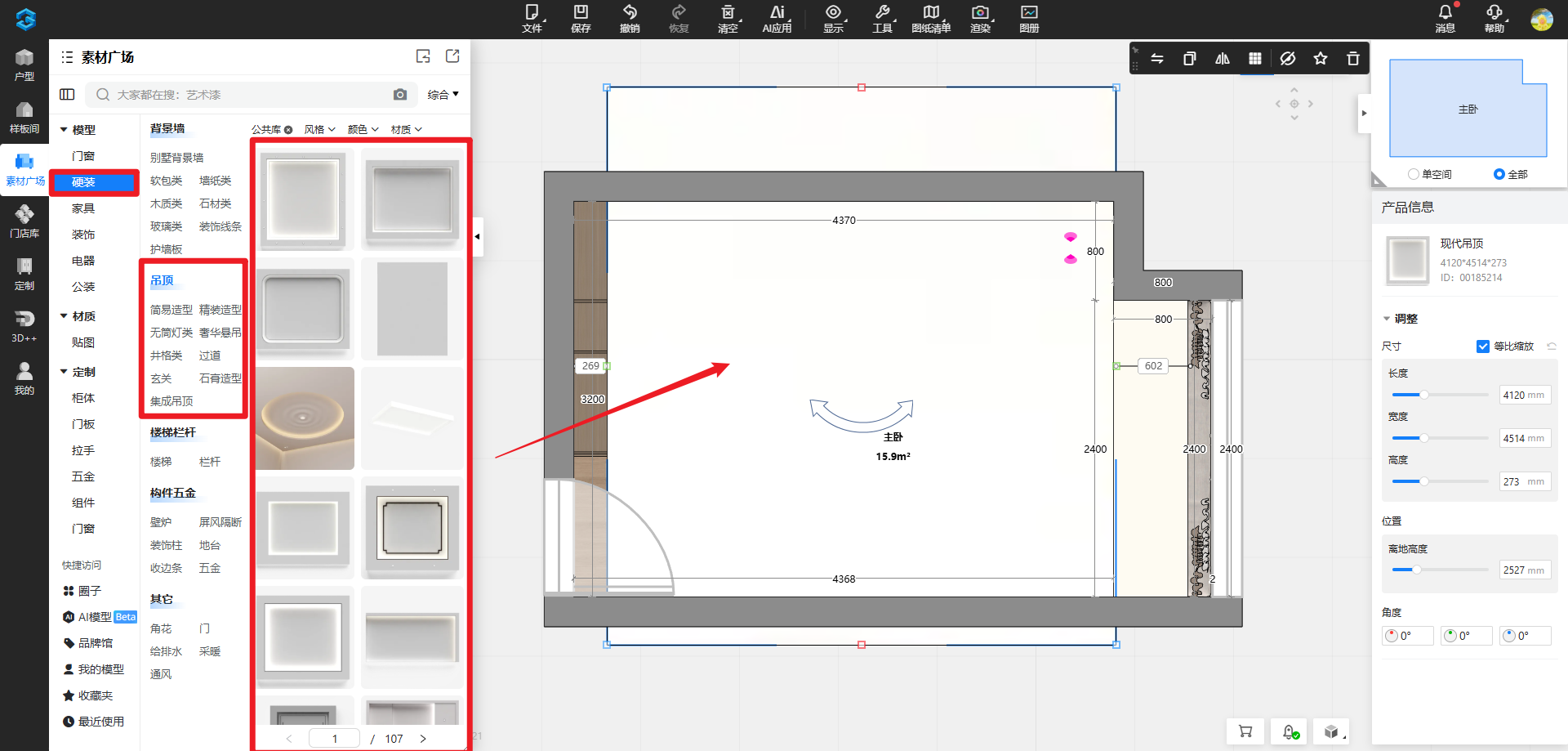
(2)但是目前吊頂和空間尺寸是不匹配的,可以點擊選中吊頂,快速【鋪滿】整個空間;
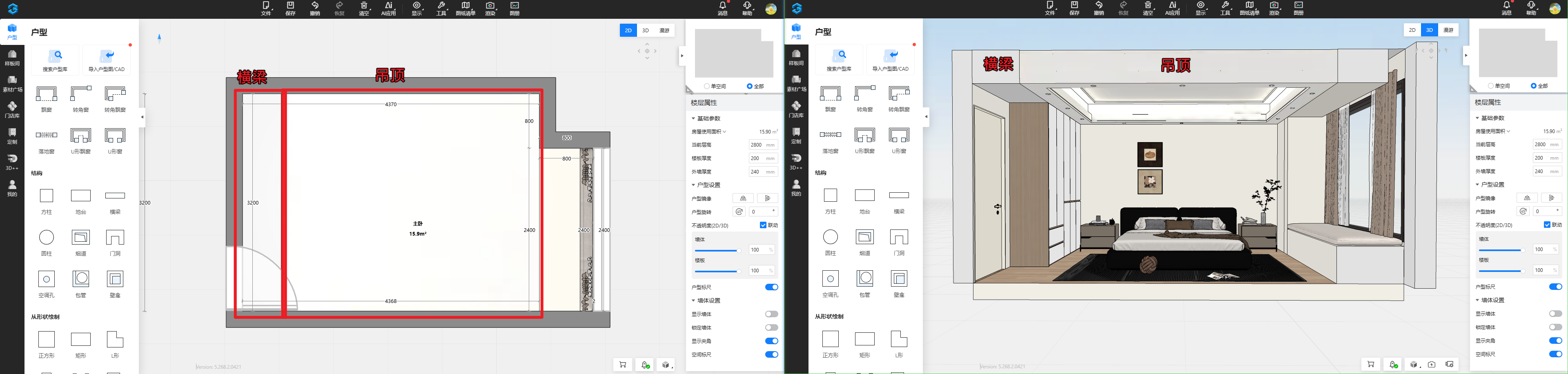
(3)修改吊頂【尺寸】并調整【位置】,左邊避開衣柜深度、右邊避開飄窗位置,衣柜上方搭配【橫梁】,在衣柜頂上添加,模擬柜頂找平效果;
五、材質替換
模型快搭完成后,可以通過貼圖拖拽和材質刷兩種方式調整材質。很多時候,效果看起來差一點,不一定是模型不行,可能只是材質沒換對。
1、拖拽貼圖替換
進入素材廣場中的貼圖分類中,選擇目標貼圖并拖到模型表面。
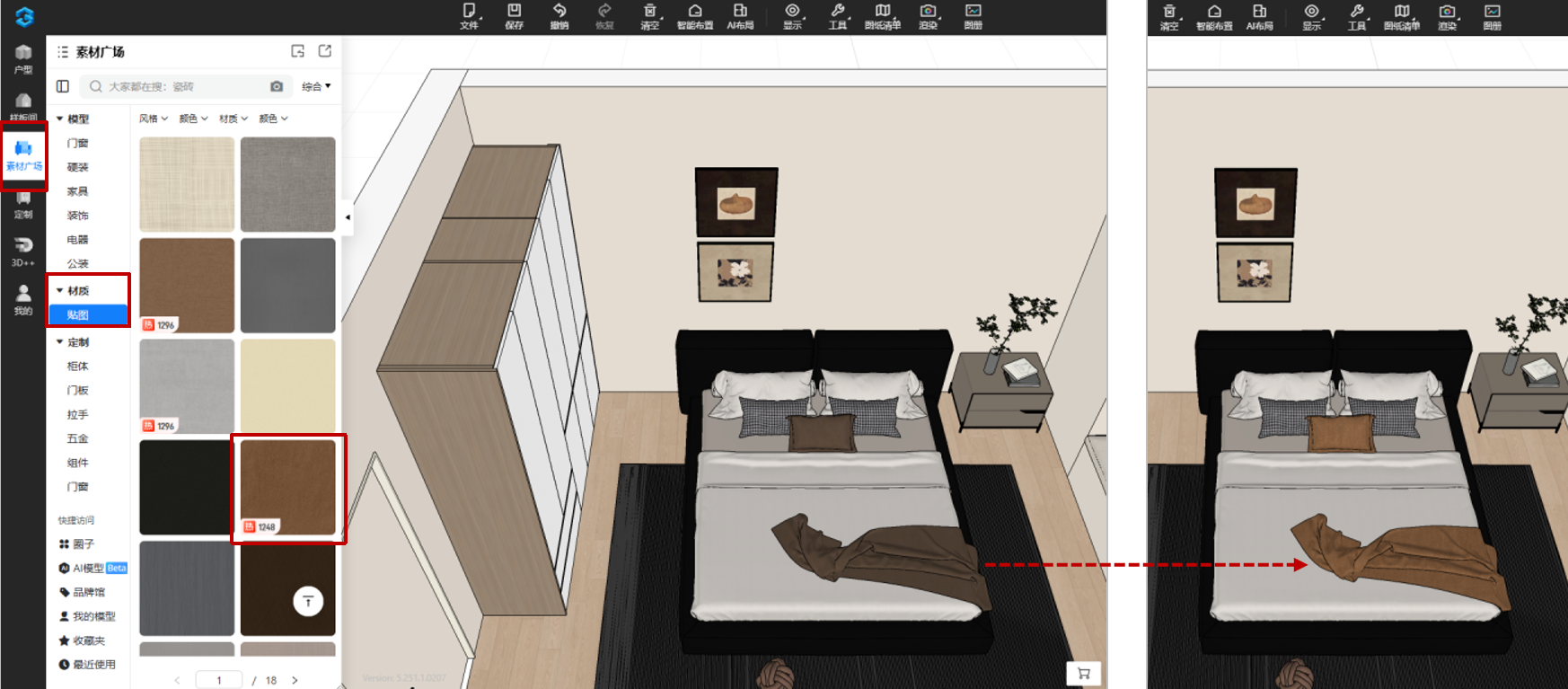
注:部分模型無法通過“拖拉貼圖”進行替換,可通過拖拉貼圖暫時給到墻上,再通過“材質刷”功能給到該模型。
2、使用材質刷
通過材質刷吸取材質,將吸取到的材質刷到目標模型表面。
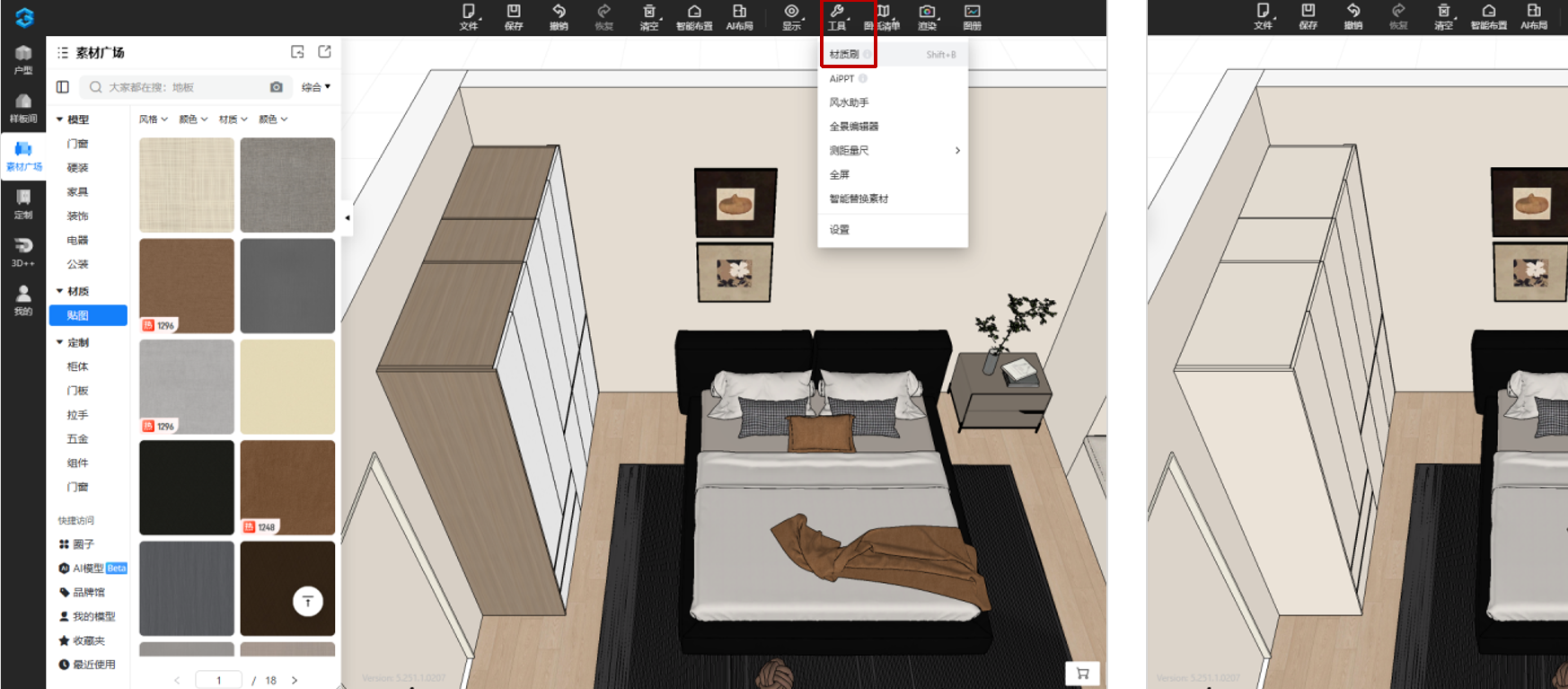
注:成品模型的材質,無法吸取給到定制柜使用;但定制柜的材質可以給到其他模型使用。
??材質刷具體操作方法查看教程
六、操作建議
如果你在搭配過程中開始反復糾結一個角落,不妨先跳出來看看整體。模型快速搭配階段最重要的,不是把每個小擺件都一上來擺到位,而是先把整體氛圍穩住。先有整體,再補細節,通常會比一開始就埋頭精修更輕松,也更高效。
??恭喜你完成第三步《模型快搭方法》的學習,說明你的方案已經不只是“有結構”,而是真的開始有模有樣了。接下來繼續學習第四步《快速渲染出圖》吧,把燈光、視角和畫面感安排到位,讓你的方案正式亮個相。??