??歡迎開啟第一步~
本文主要幫助新手快速了解三維家使用前的基礎(chǔ)準(zhǔn)備事項,并熟悉常用界面與基礎(chǔ)操作�����。
先把這些基本功練扎實���,后面不管是畫戶型����、搭模型,還是渲染出圖���,都會更加順暢。??
一����、使用前準(zhǔn)備
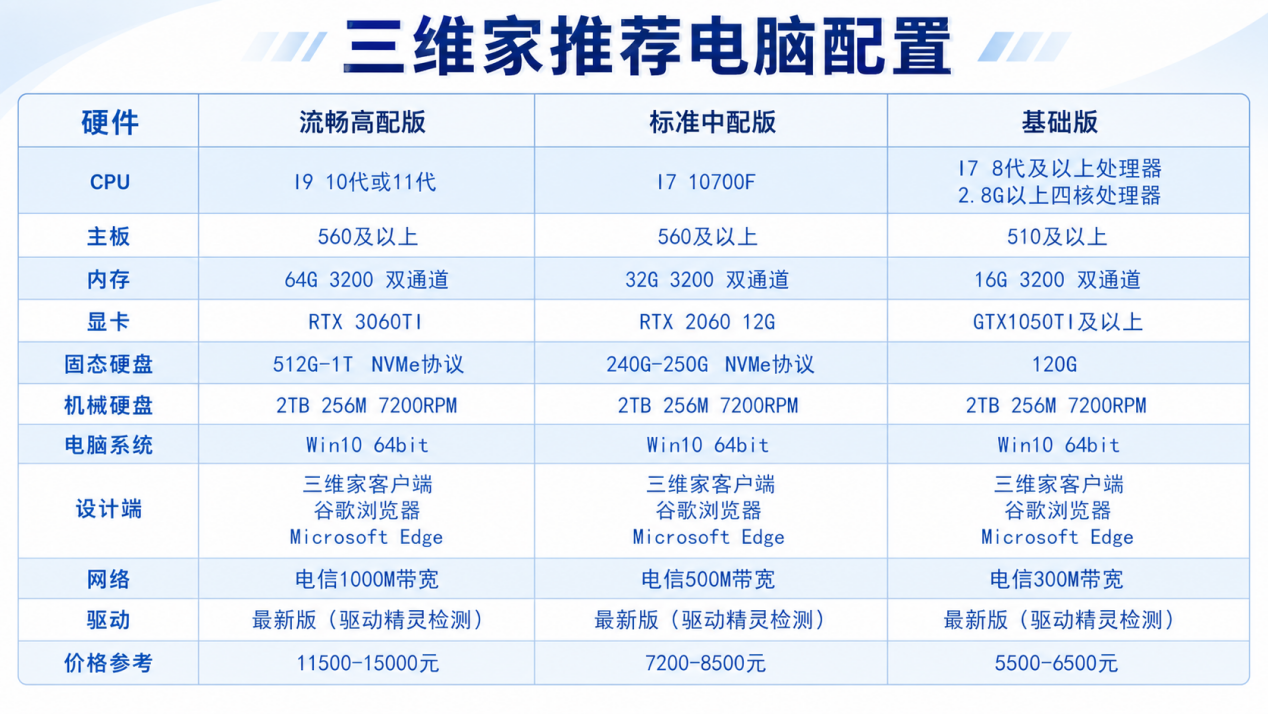
1�、電腦與網(wǎng)絡(luò)環(huán)境
為保證方案編輯和渲染體驗���,建議使用性能穩(wěn)定的 Windows 電腦���,并保持良好的網(wǎng)絡(luò)環(huán)境���。如果你經(jīng)常要做復(fù)雜設(shè)計���、頻繁渲染���,建議優(yōu)先選擇更高配置的設(shè)備����。畢竟電腦狀態(tài)在線�,你的設(shè)計節(jié)奏才更在線~?
2、軟件使用方式
三維家軟件推薦使用方式為網(wǎng)頁端設(shè)計��,建議通使用谷歌瀏覽器訪問三維家官網(wǎng)并登錄賬號���,這樣兼容性更穩(wěn)定����,功能體驗也更完整。
操作方式如下:
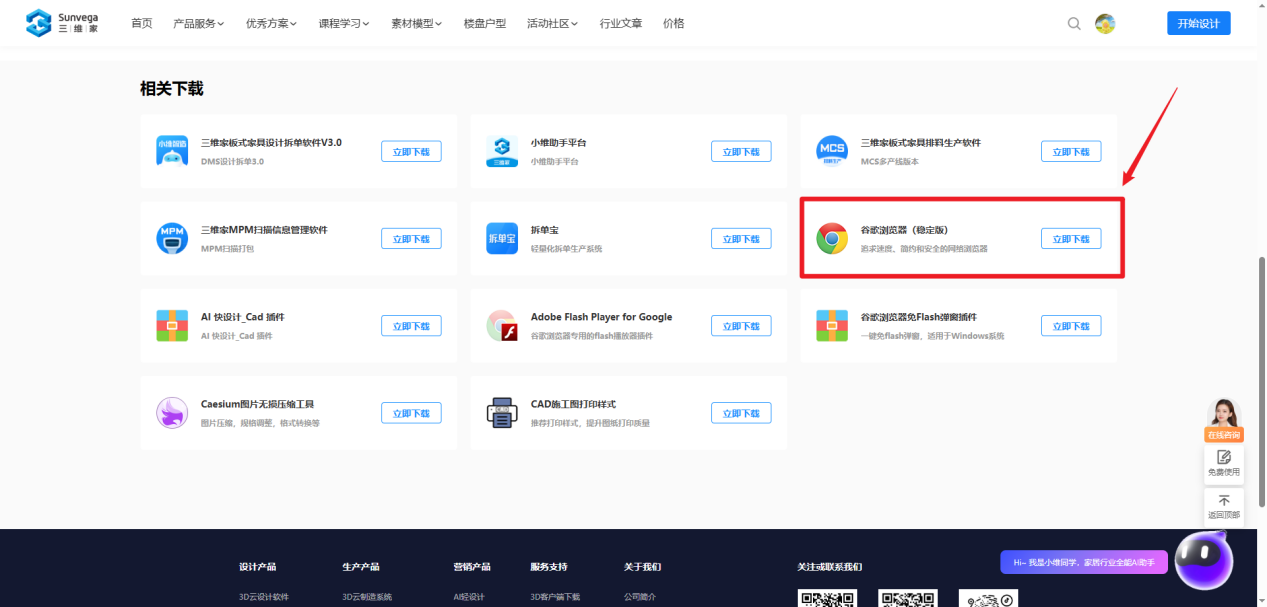
(1)安裝并使用谷歌瀏覽器�����,點擊下載??
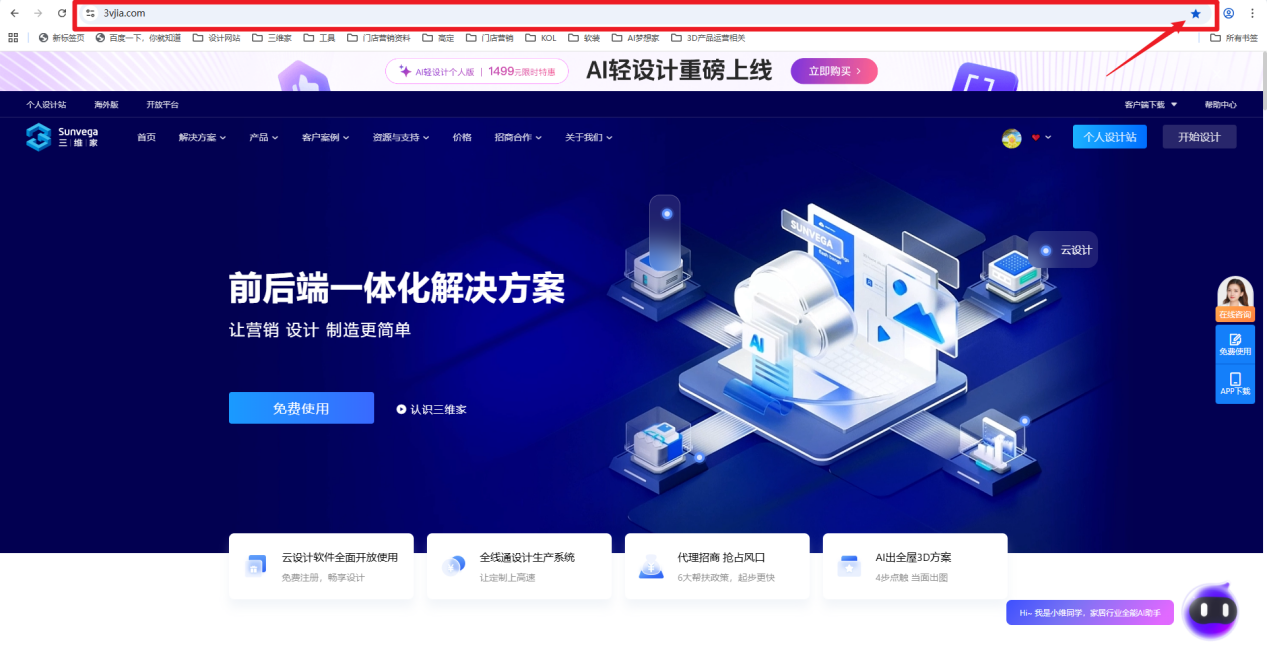
(2)打開三維家官網(wǎng)??建議將常用入口加入收藏�,方便后續(xù)一鍵直達(dá),不必每次重新“滿世界找入口”�。
(3)登錄自己的賬號�,建議保留賬號信息����,便于后續(xù)持續(xù)使用;

(4)點擊“開始設(shè)計”??即可進(jìn)入設(shè)計界面�����,開始設(shè)計�;

二、認(rèn)識軟件界面
初次進(jìn)入設(shè)計界面后���,建議先熟悉設(shè)計界面的功能分區(qū),再開始具體操作�。了解各區(qū)域的作用后��,你會更容易判斷:功能入口在哪里、更高效地完成素材查找��、選中對象后從哪里修改參數(shù)�����,以及方案完成后如何預(yù)覽和輸出成果�����。
可先閱讀了解三維家設(shè)計界面??
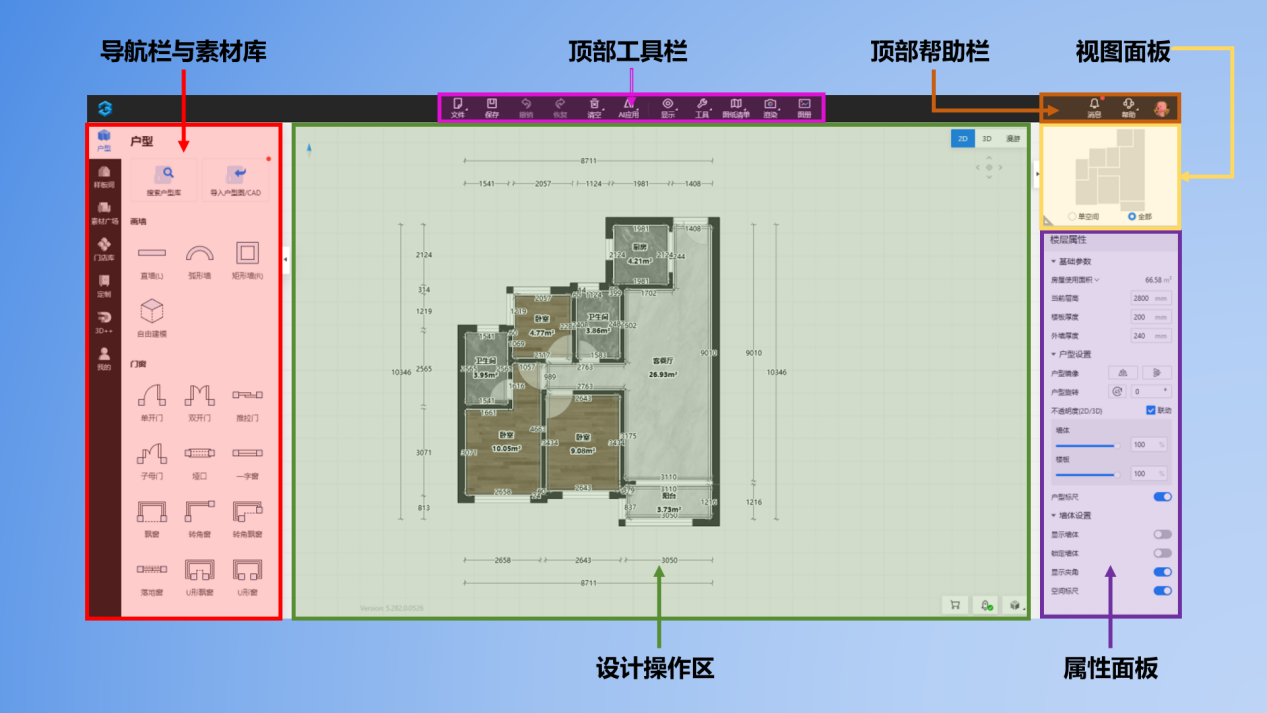
說明:不同賬號權(quán)限、業(yè)務(wù)模塊和版本下���,界面中的具體按鈕名稱和展示順序可能略有差異,但整體操作邏輯通常是一致的�。
三�、基礎(chǔ)操作設(shè)置
建議根據(jù)個人使用習(xí)慣對軟件操作進(jìn)行設(shè)置��。通過調(diào)整鼠標(biāo)操作方式�、查看快捷鍵和切換顯示模式��,可在日常繪圖�、模型編輯和方案查看過程中獲得更高的操作效率��;如果你已經(jīng)習(xí)慣了其他設(shè)計軟件的操作邏輯����,也可以盡量保留原有習(xí)慣���,減少重新適應(yīng)的成本���,能順手��,就別硬拗���。??
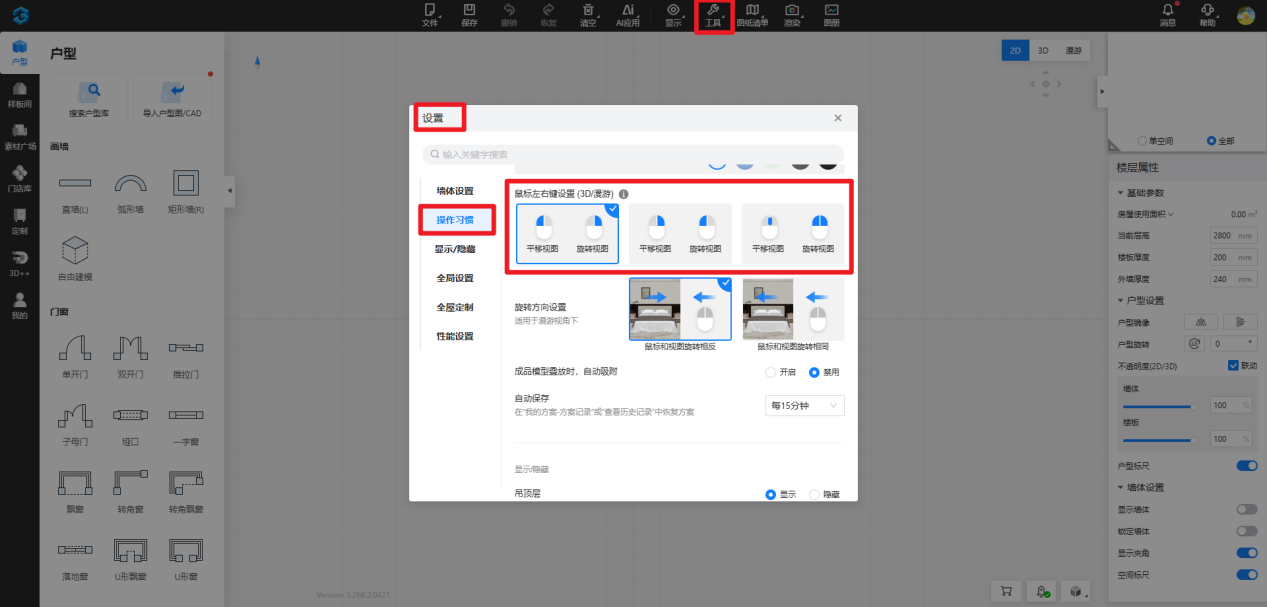
1��、鼠標(biāo)左右鍵設(shè)置
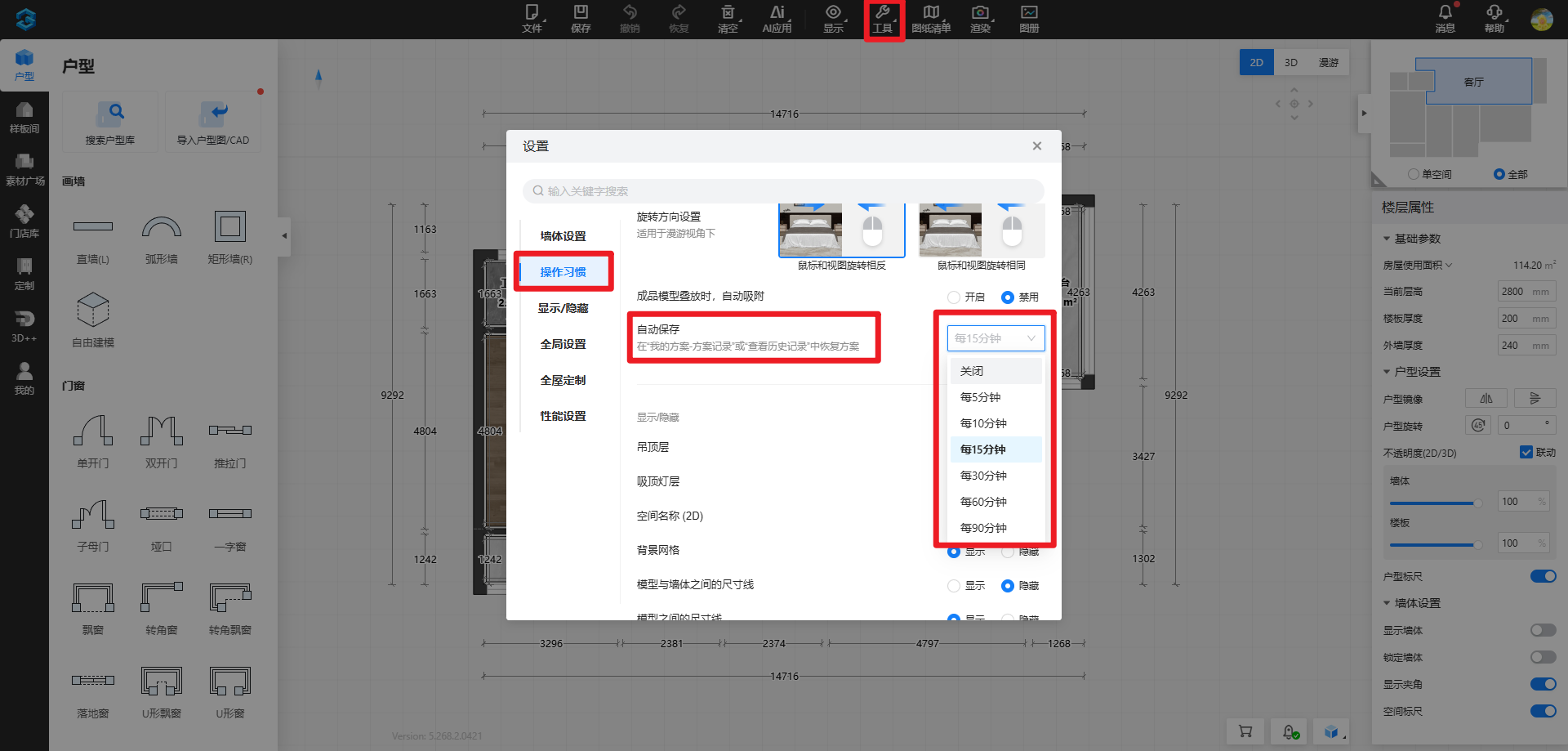
在【工具—設(shè)置—操作習(xí)慣】自由切換設(shè)置�����,根據(jù)個人習(xí)慣切換鼠標(biāo)左右鍵的交互方式�;
2�����、快捷鍵查詢與設(shè)置
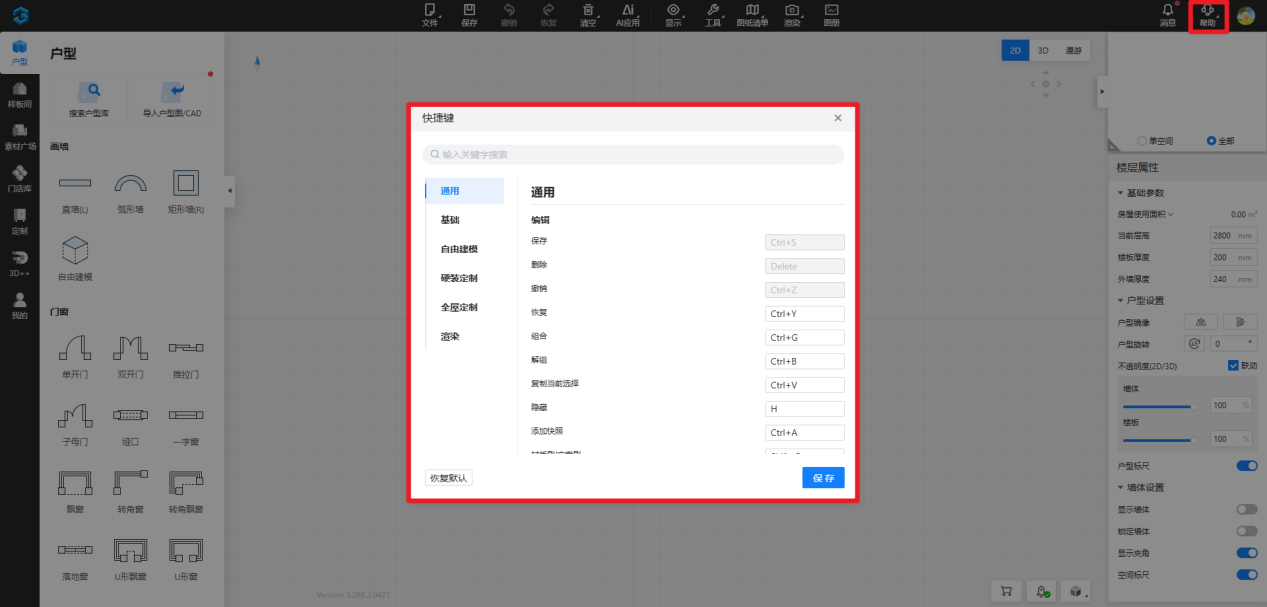
支持查看和自定義部分快捷鍵��,熟練使用快捷鍵可以明顯提升設(shè)計效率,畢竟少點幾下鼠標(biāo)�����,效率真的不止快一點����。
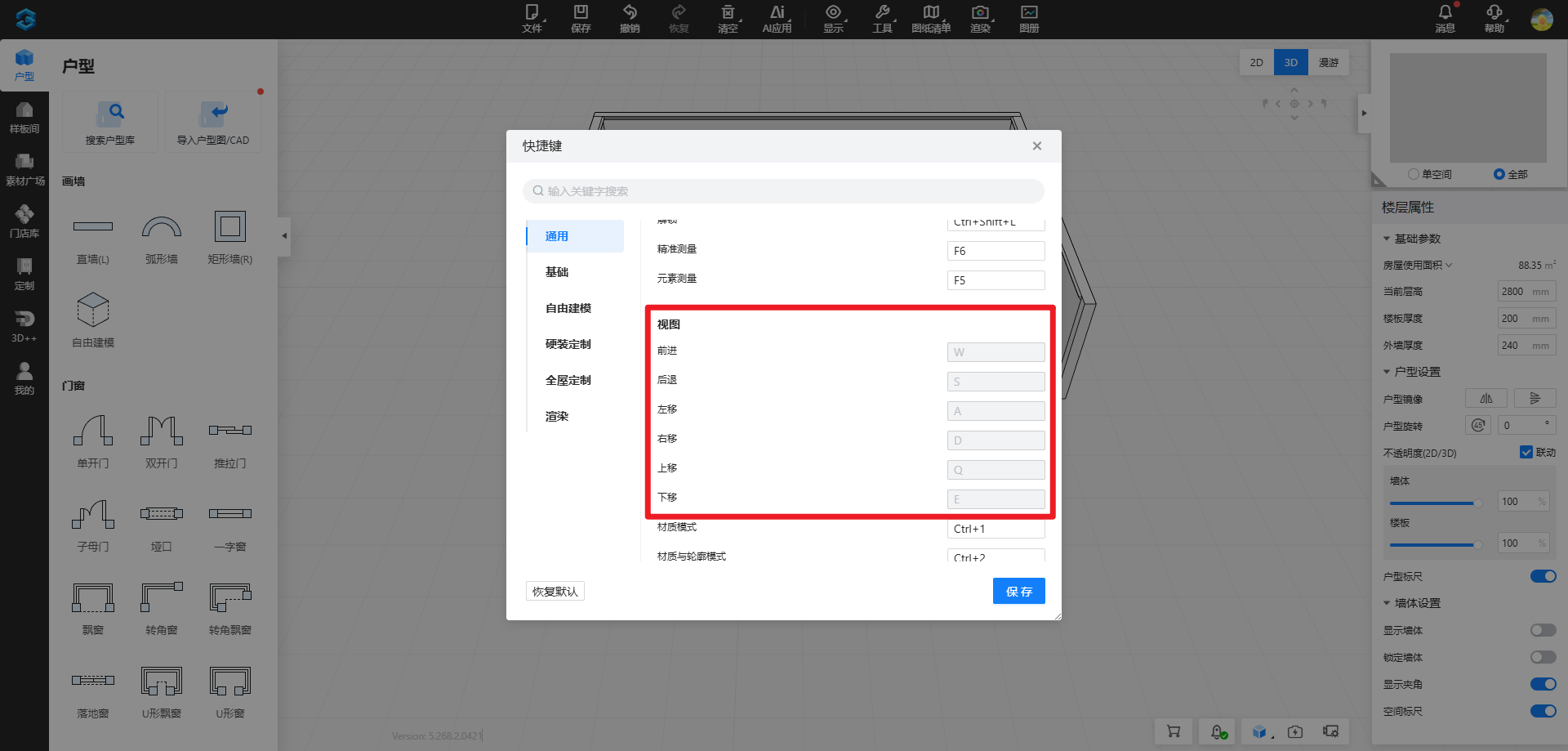
在【右上角—幫助—快捷鍵】可時查詢快捷鍵命令,也可以根據(jù)不同情況,個性化定制快捷鍵命令��;
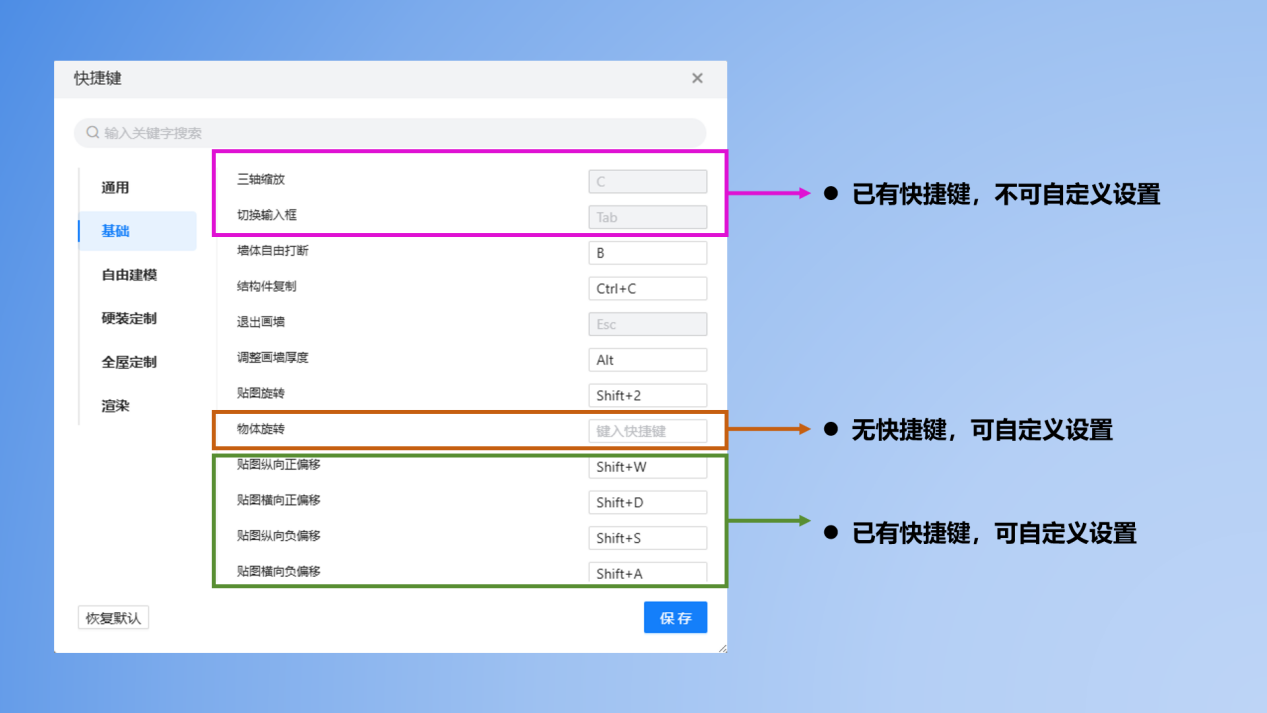
快捷鍵修改���,通常有以下三種情況:
(1)已有快捷鍵�����,不可自定義設(shè)置:右側(cè)快捷鍵顯示為灰色���,表示該快捷鍵為默認(rèn)設(shè)置���,不支持自定義設(shè)置�;
(2)無快捷鍵�,可自定義設(shè)置:快捷鍵輸入框為空�����,并顯示“輸入快捷鍵”字樣�����,可點擊輸入新的快捷鍵����;
(3)已有快捷鍵���,可自定義設(shè)置:快捷鍵文字顯示為黑色�,如需修改,點擊原有快捷鍵,再輸入新的快捷鍵即可設(shè)置。
3����、顯示模式
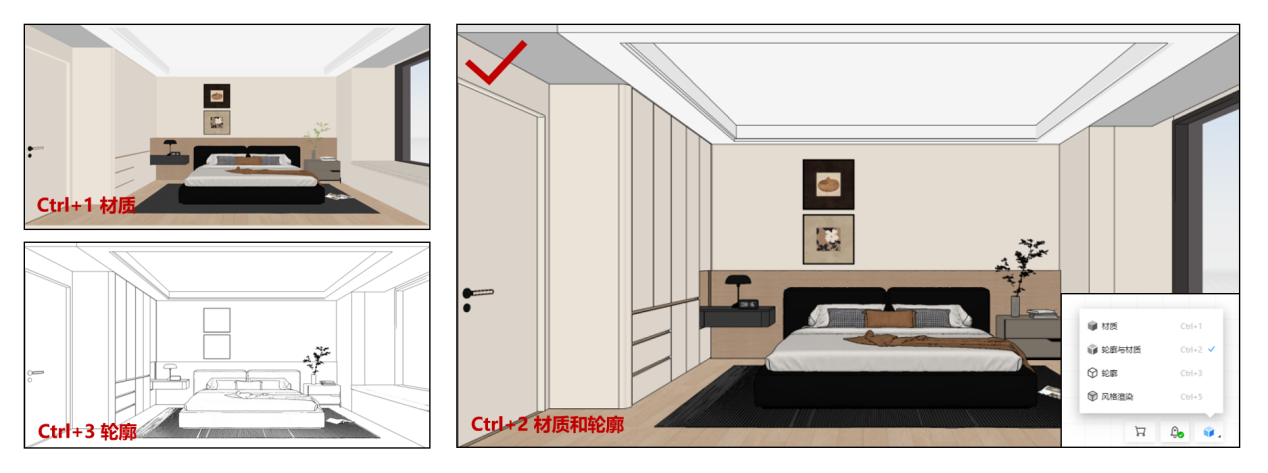
在設(shè)計方案時���,建議根據(jù)個人習(xí)慣設(shè)置顯示模式���,讓畫面更清晰����、操作更順眼??�。在軟件界面【右下角】點擊”正方體”標(biāo)志,選擇顯示模式�,也可以按快捷鍵進(jìn)行設(shè)置��;
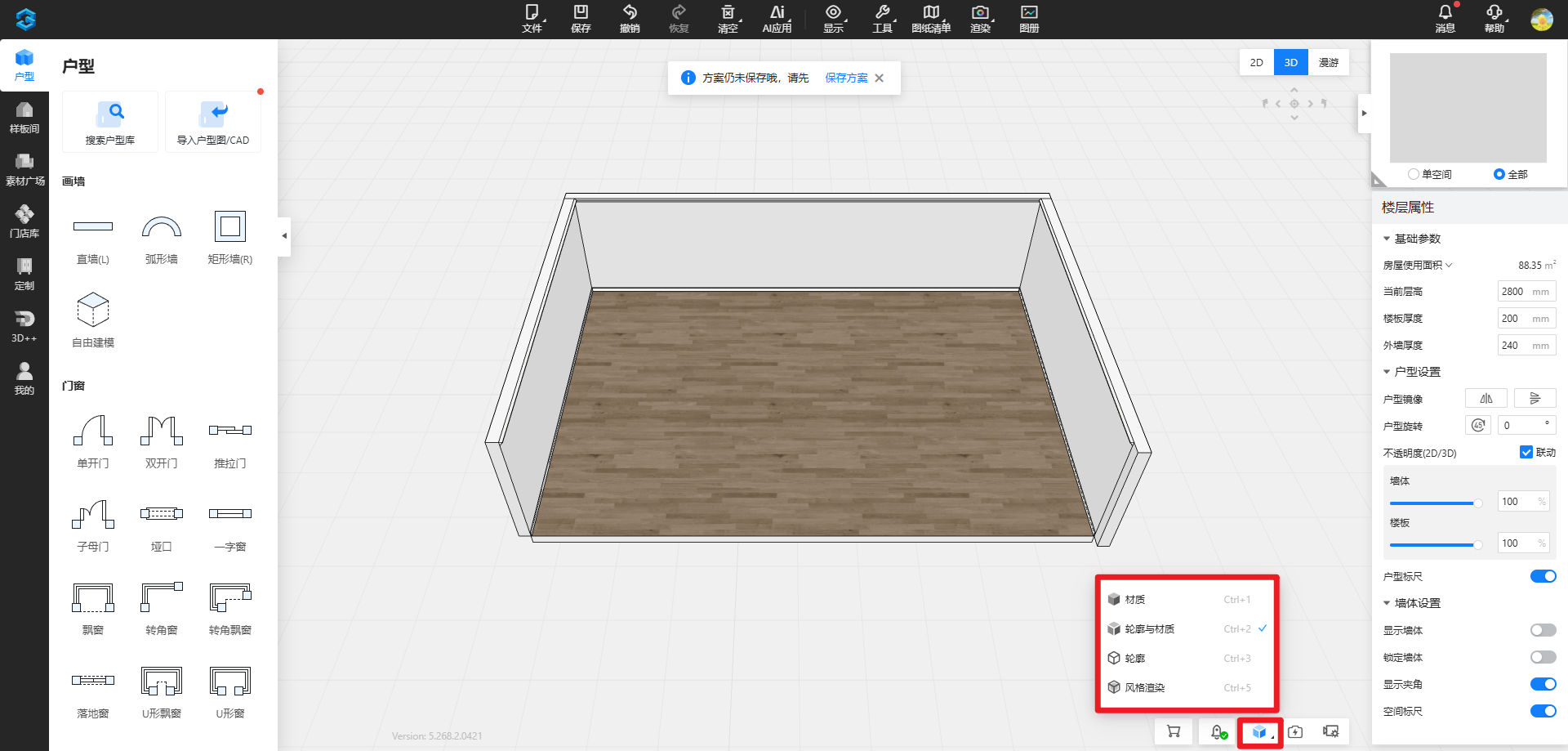
(1)只看材質(zhì)【ctrl+1】:更適合檢查表面效果;
(2)輪廓與材質(zhì)【ctrl+2】:更適合日常繪圖和綜合編輯,推薦優(yōu)先使用�;??
(3)只看輪廓【ctrl+3】:更適合專注戶型結(jié)構(gòu)和墻體關(guān)系�����;
四�、視角切換&移動
1、視角切換
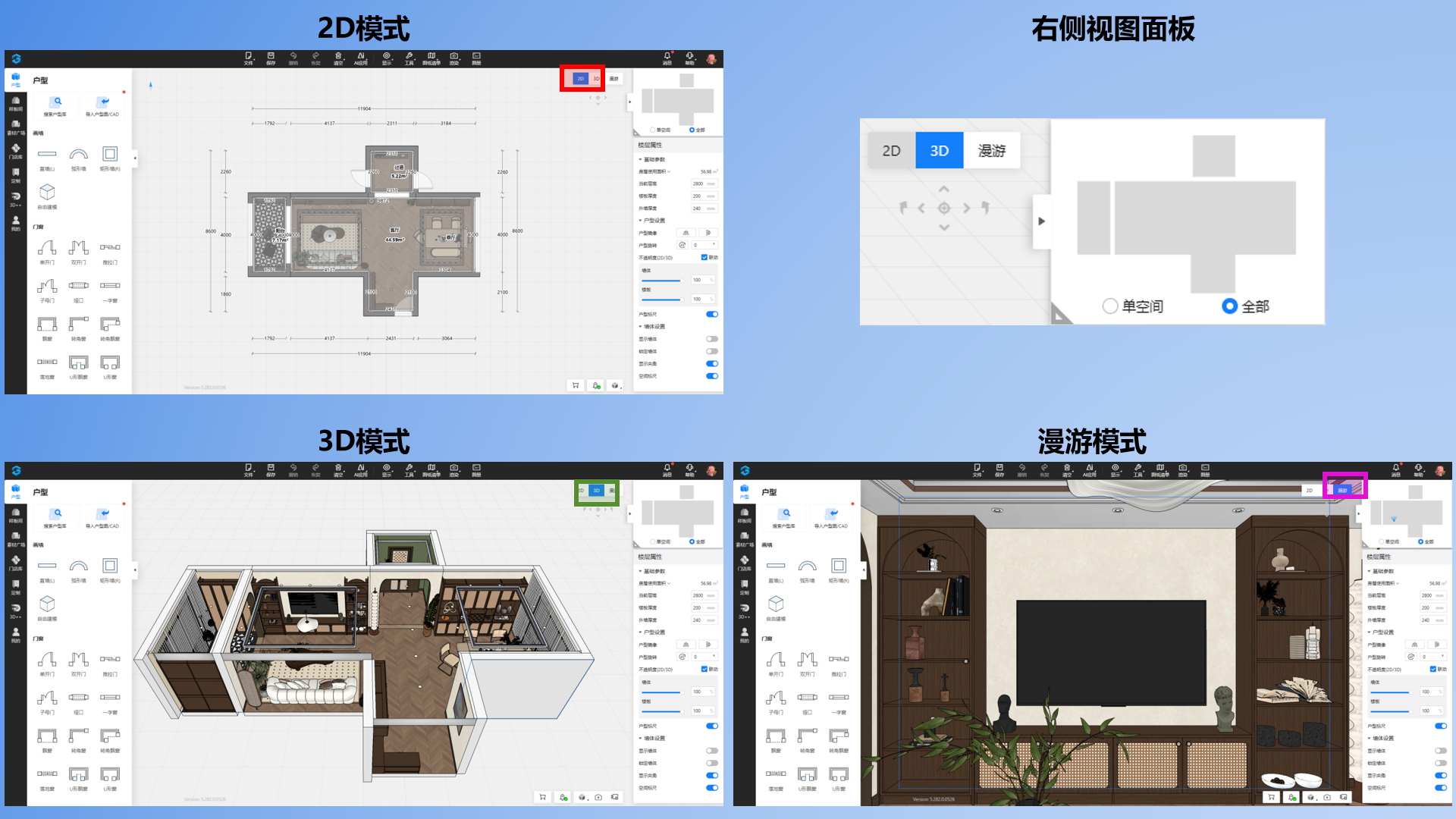
視角切換是設(shè)計操作的基礎(chǔ)��,不同視角對應(yīng)不同的觀察方式�,在使用時點擊按鈕即可切換到不同視角,也可以按快捷鍵【V】切換視角��。
(1)2D 視角:平面視角���,常用于墻體繪制��、結(jié)構(gòu)添加和布置大型物件時使用�����;
(2)3D 視角:天眼視角,適合擺放定制柜�����,觀察整體空間關(guān)系和家具效果時使用����;
(3)漫游視角:室內(nèi)觀察視角,適合查看和繪制吊頂���、觀察局部細(xì)節(jié)和瀏覽室內(nèi)效果;
2��、視角移動
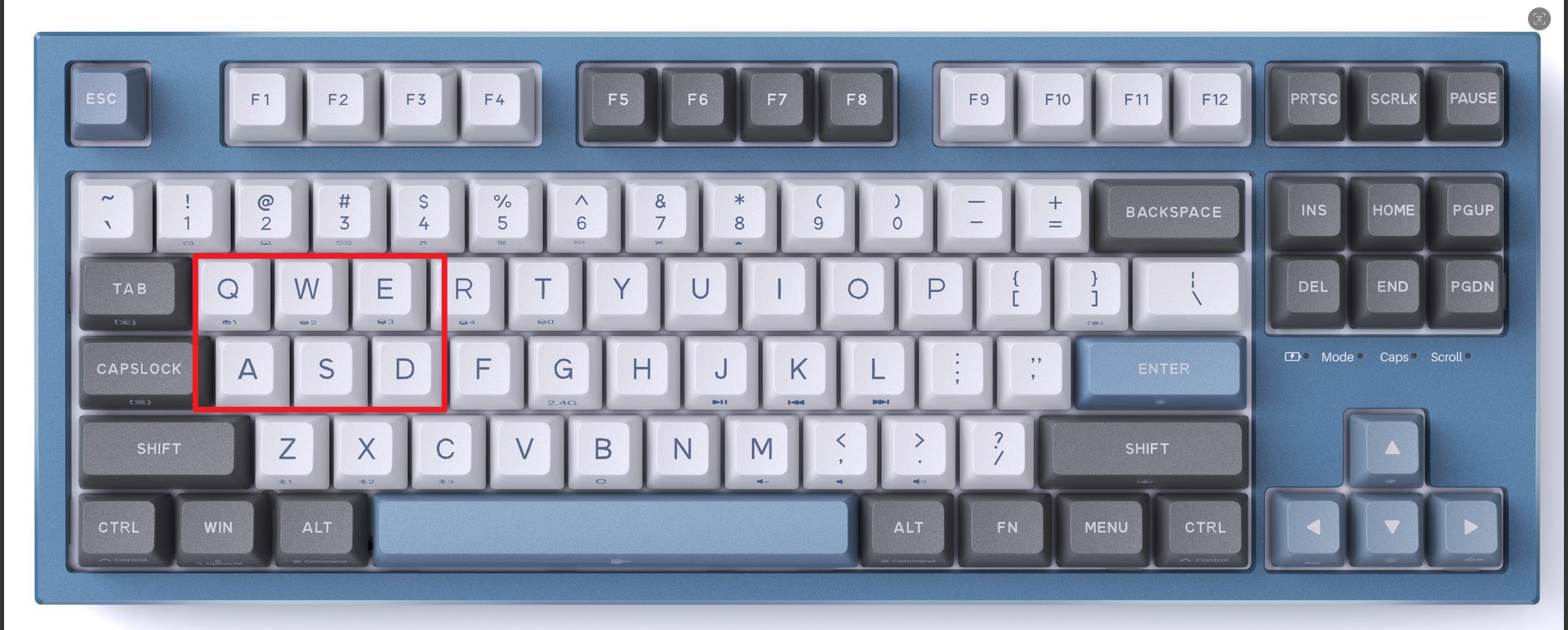
(1)視角移動通?����?赏ㄟ^鍵盤快捷鍵控制實現(xiàn)�,例如前后左右上下移動��;
前進(jìn)——W 后退——S
左移——A 右移——D
上移——Q 下移——E
(2)也可以點擊視角導(dǎo)航控件進(jìn)行前、后�、左�����、右、旋轉(zhuǎn)和居中的位置移動���;
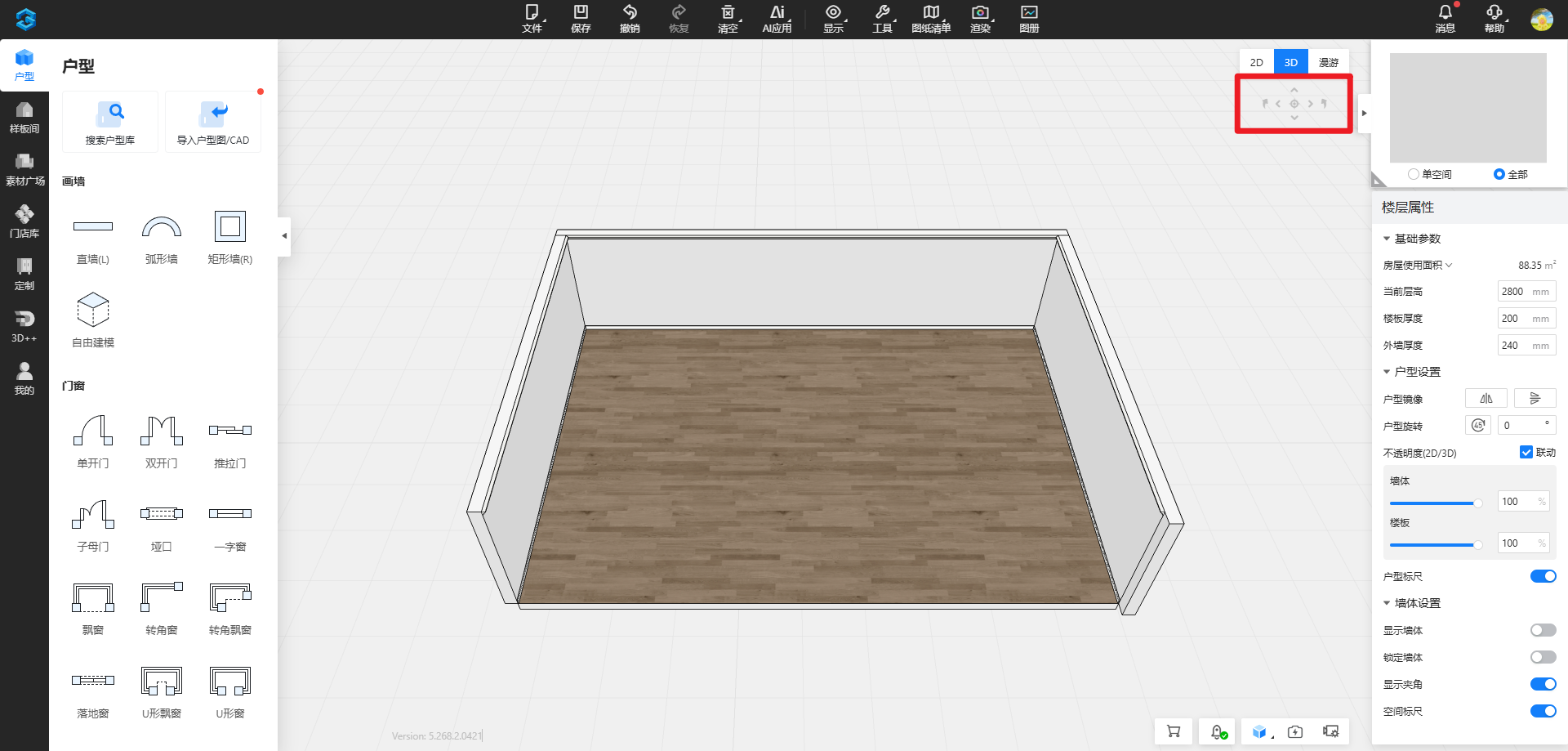
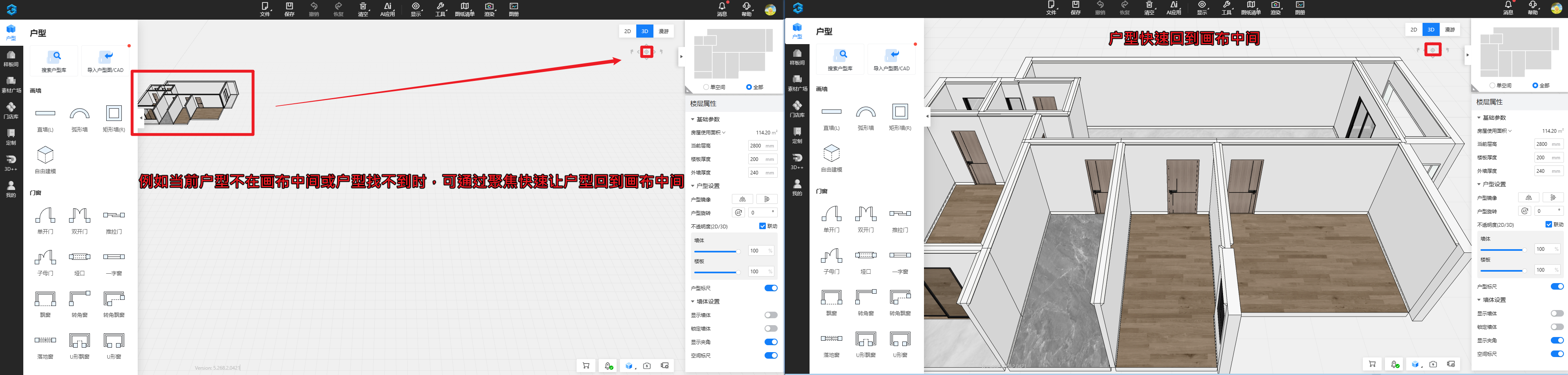
如果鍵盤是“效率派”,那這個控件就是“可視化派”����,按自己順手的來操作就行����。??
五、空間跳轉(zhuǎn)&聚焦墻體
1��、空間跳轉(zhuǎn)
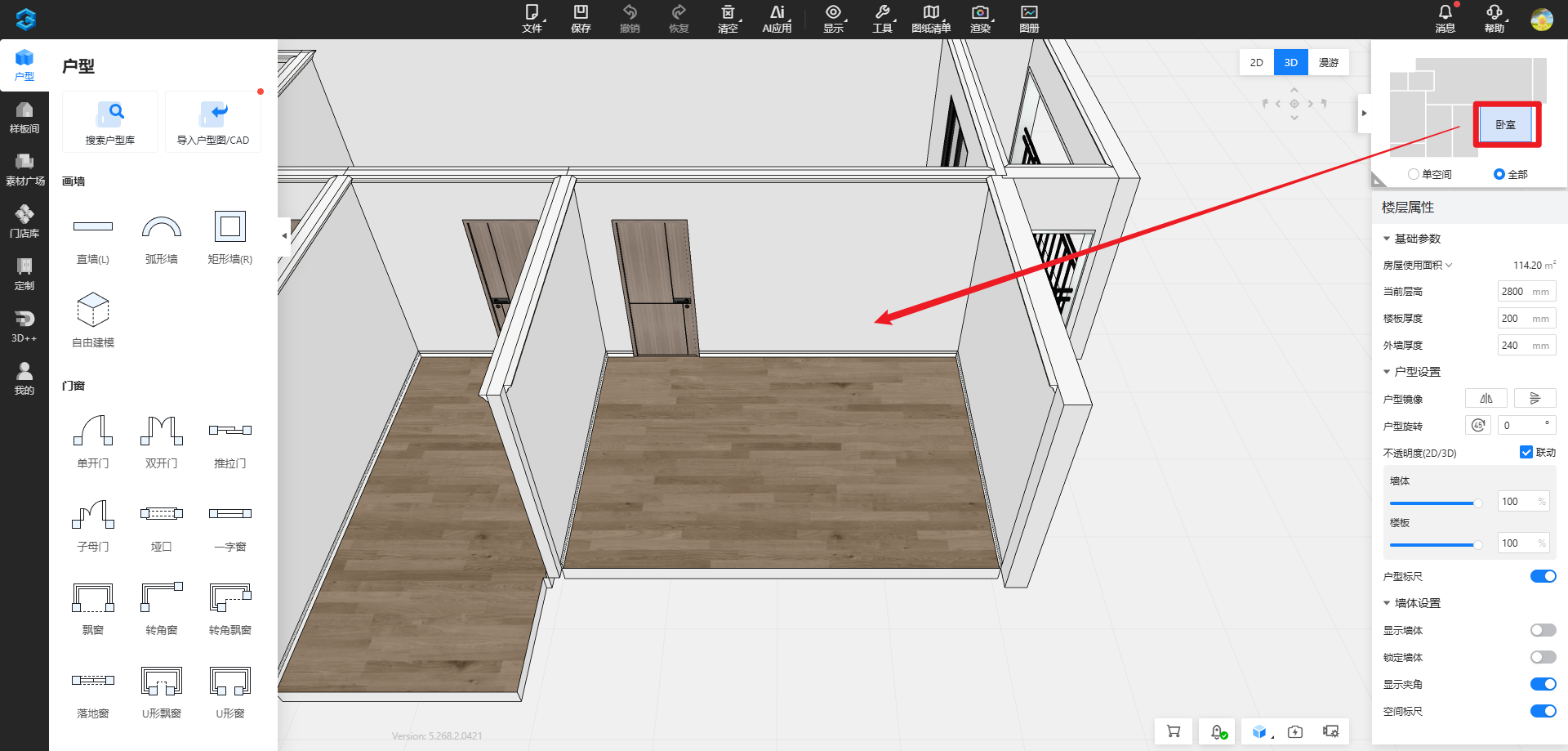
(1)空間跳轉(zhuǎn):當(dāng)你需要對某個空間進(jìn)行深入設(shè)計時��,除了通過視角移動進(jìn)入空間����,也可以在右上角鼠標(biāo)左鍵點擊具體的空間�,快速切換到該空間的視角,省去反復(fù)移動視角的步驟�����;
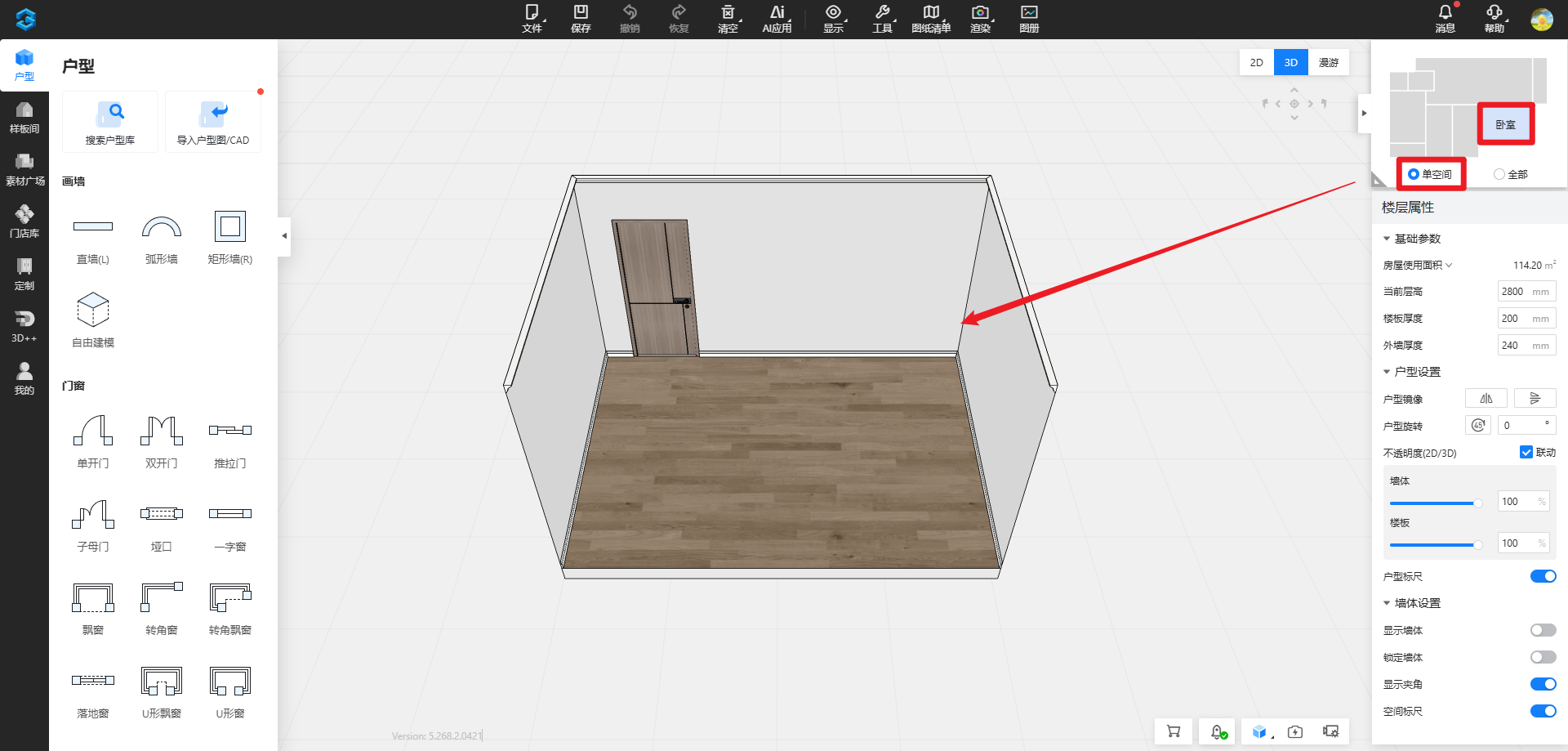
(2)顯示單空間:設(shè)計時默認(rèn)展示整個方案的全部空間��,若想單獨展示某個空間��,可以在選中具體空間后,再點擊單空間���,當(dāng)前就僅顯示選中的空間了����,若想繼續(xù)顯示全部,再點解全部即可切換回全部空間展示;
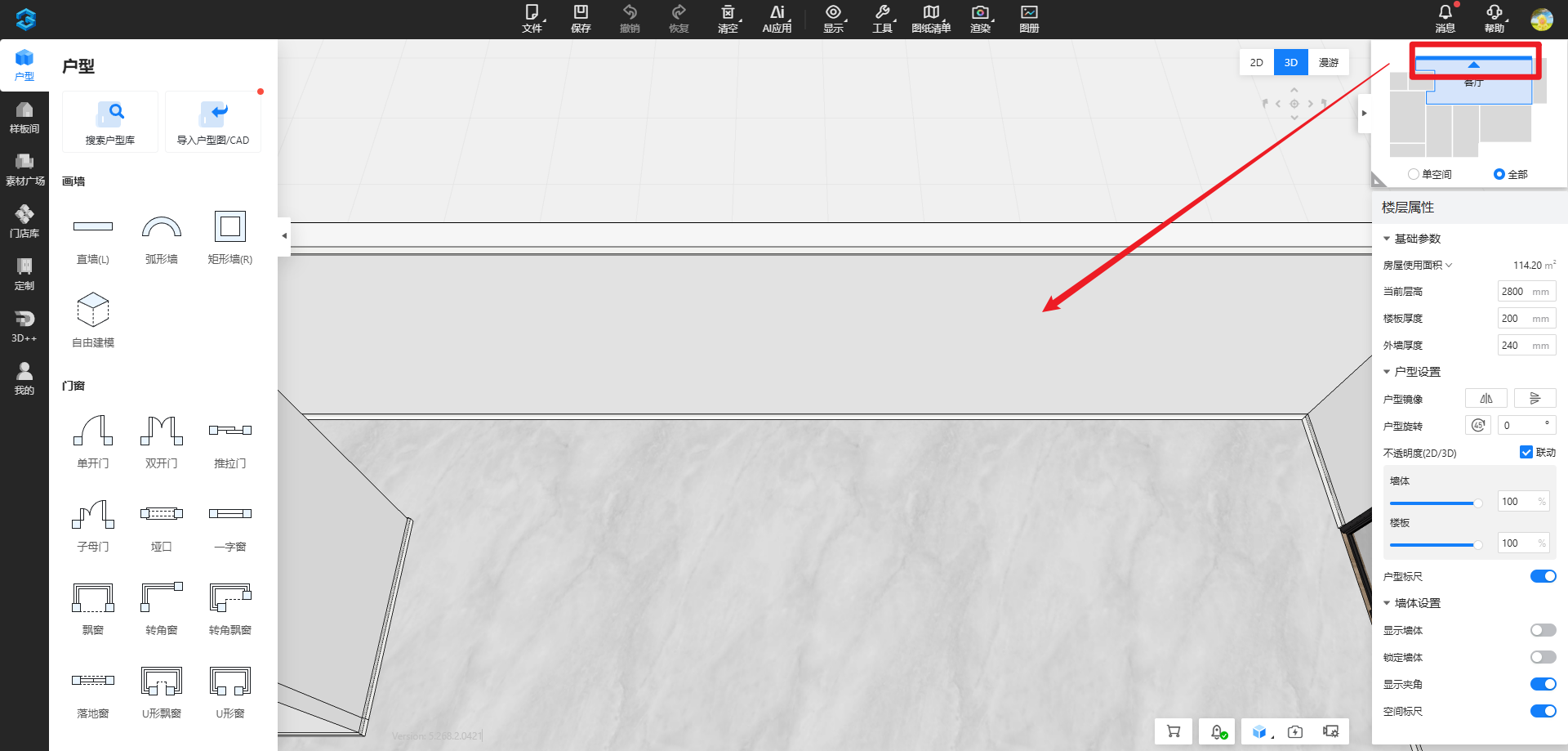
2��、聚焦墻體:若想對某面墻做重點設(shè)計時��,或者需要快速把視角看向某面墻���,可以將鼠標(biāo)懸停在目標(biāo)墻體上�����,墻面出現(xiàn)藍(lán)色線條和三角時進(jìn)行點擊,即可將視角快速聚焦到該面墻體,簡單來說,就是別滿屋亂轉(zhuǎn),直接盯準(zhǔn)目標(biāo)墻;
六、方案保存
三維家的方案通常保存在云端,不會占用過多本地存儲空間。為避免誤操作或數(shù)據(jù)丟失,建議同時使用手動保存和自動保存功能�����。靈感很珍貴����,方案更不能說丟就丟。
1��、常見保存方式
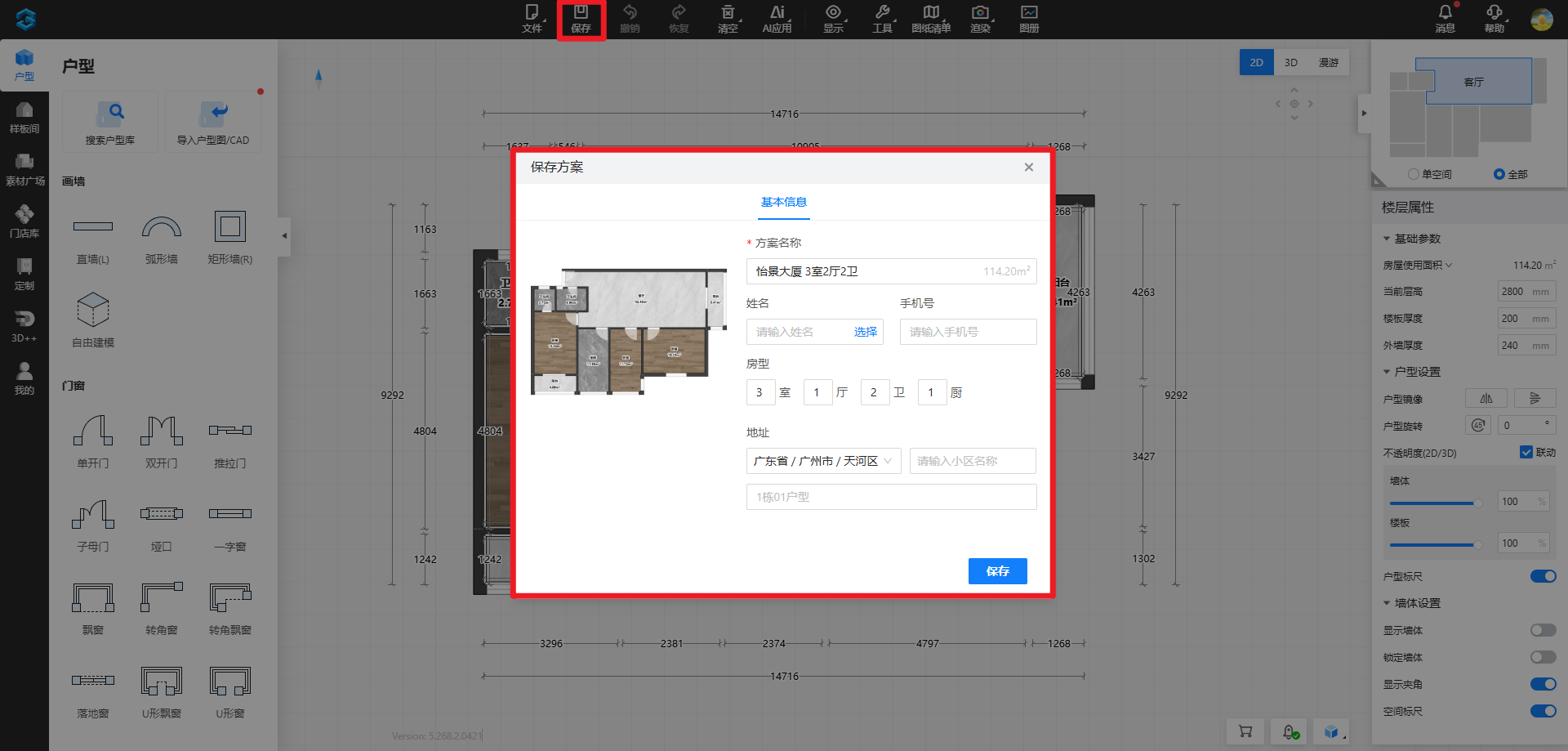
(1)保存:將當(dāng)前方案更新到云端�,方案首存保存會彈出保存方案的頁面,可以填寫方案的基本信息,填寫過一次后��,后續(xù)再點擊保存��,將不會再彈出�;
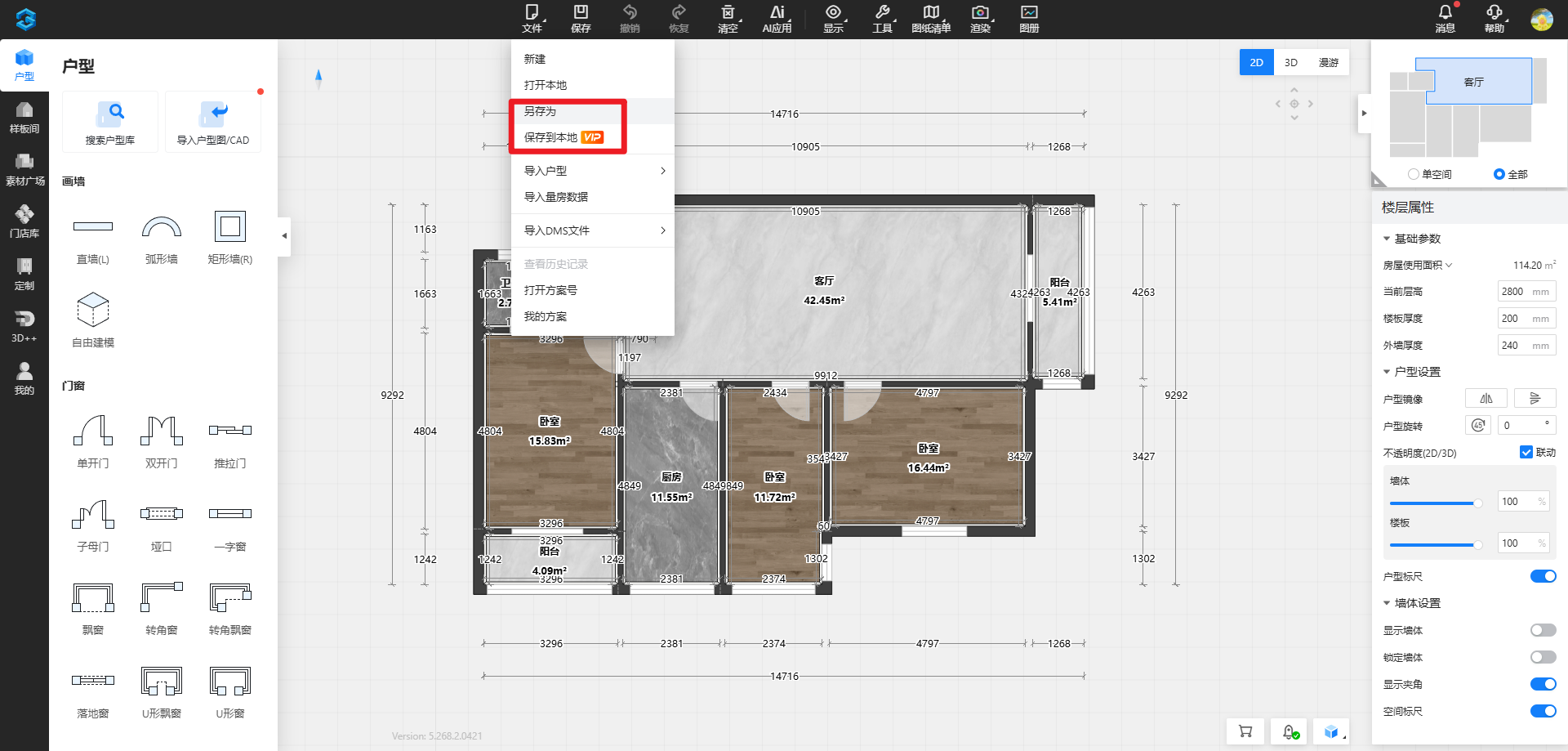
(2)另存為:如果需要在同一個戶型上嘗試多個風(fēng)格或多個版本方案時����,不建議直接覆蓋原方案,優(yōu)先使用“另存為”保留不同版本;
(3)保存到本地:將方案文件額外保存到電腦本地��,用于備份或轉(zhuǎn)移��;
2、查找已保存方案
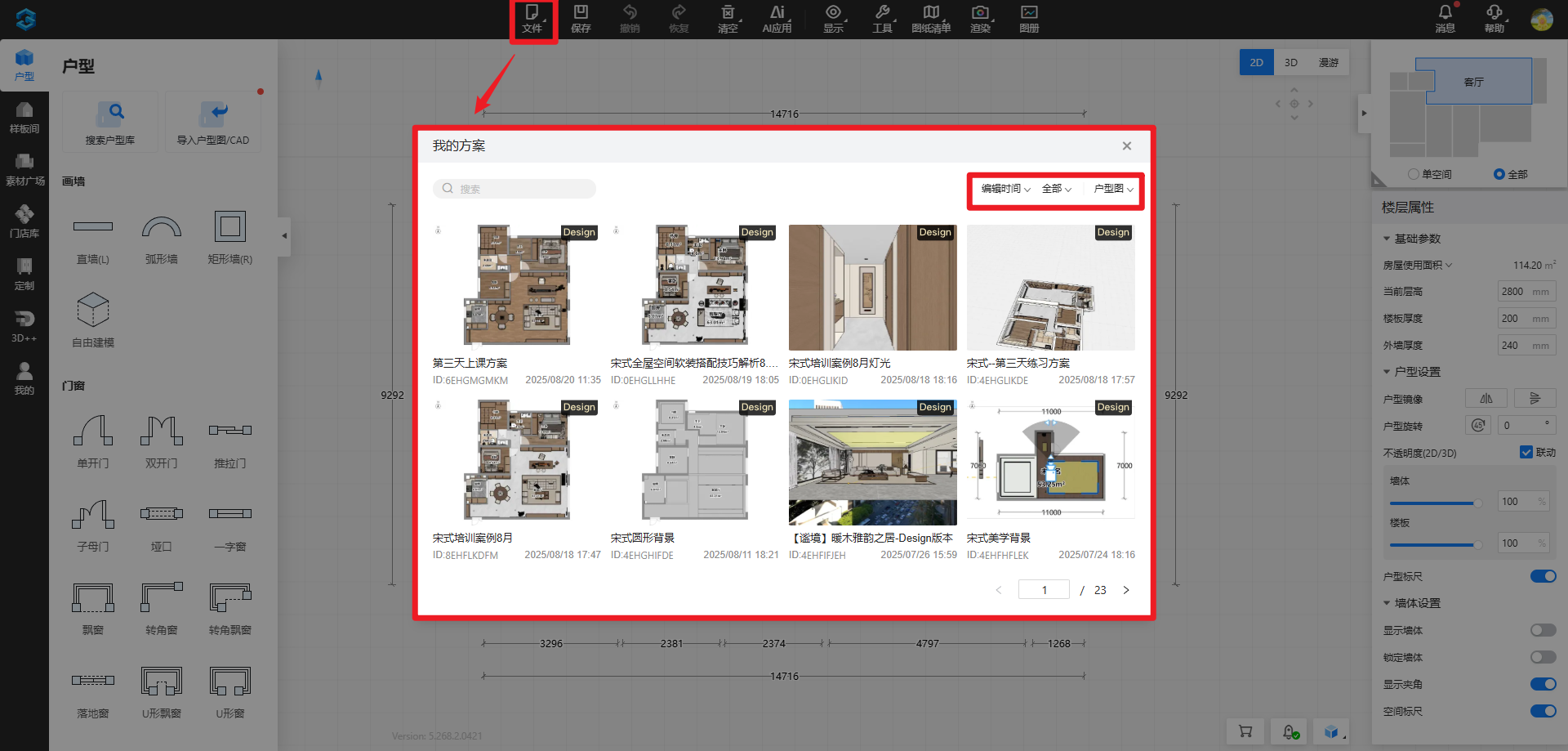
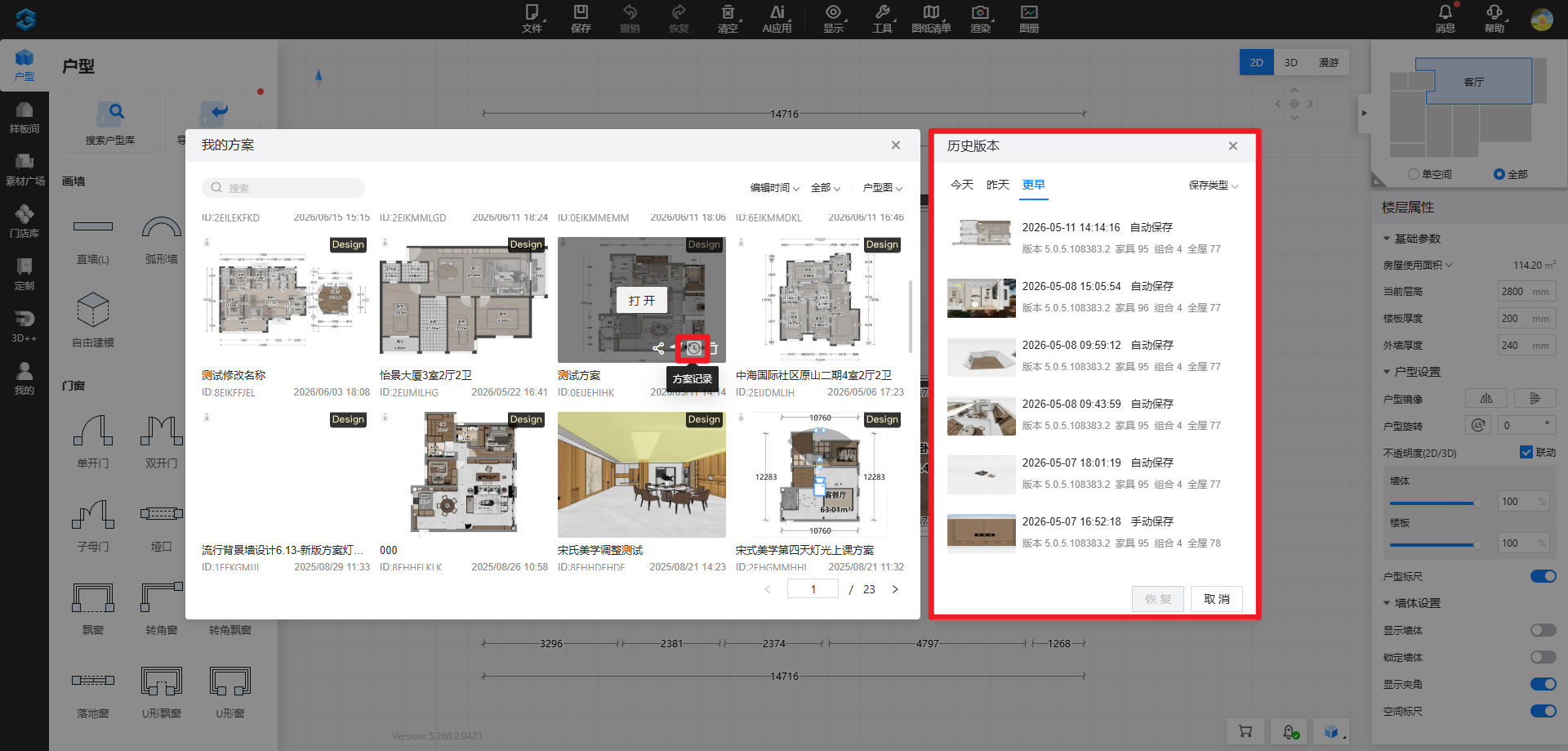
在【文件】中【我的方案】里可以查看當(dāng)前賬號下已保存的所有方案內(nèi)容��,同時也可以在頁面右上方根據(jù)時間���、類型等條件快速篩選��,找方案時不至于翻半天還沒翻到�。
3�、自動保存設(shè)置
(1)自動保存設(shè)置:進(jìn)入【工具】里的【設(shè)置】,找到【操作習(xí)慣】�,設(shè)置好“方案自動保存的時間”�����,在操作中就可以自動保存了;
(2)保存記錄查看:在【文件】中的【我的方案】打開【方案記錄】����,可查找到手動保存���、自動保存的記錄����;
七、學(xué)習(xí)建議
完成基礎(chǔ)入門后,建議繼續(xù)學(xué)習(xí)戶型創(chuàng)建方法����、模型快搭方法和快速渲染方法����。先把界面��、視角和保存邏輯摸熟,再進(jìn)入正式設(shè)計���,后面的操作節(jié)奏會更穩(wěn),也更不容易手忙腳亂����。
??恭喜你成功解鎖第一步《基礎(chǔ)入門指南》�����,說明你已經(jīng)和三維家慢慢熟起來了。接下來就去挑戰(zhàn)第二步《自由繪制戶型》吧�,把墻體��、門窗和結(jié)構(gòu)一步步安排明白,你會發(fā)現(xiàn)自己離“會畫方案”這件事又近了一大步��。??