??恭喜進入第二步~
繪制戶型是建立空間結構的關鍵步驟,適用于搜索不到現成戶型或手頭沒有合適圖紙時,只有手繪量房圖就可進行手動繪制墻體、門窗和結構細節的場景。雖然看起來像“從零起房”,但只要順著流程走,其實并不難。
??建議按照“畫墻體、加門窗、做結構、再鋪貼”的順序進行。先把骨架搭起來,再慢慢加細節,會省下不少返工時間。
一、開始繪制戶型
自由畫墻通常用于沒有現成戶型庫可直接調用,或需要更精細控制空間結構的場景。可通過直墻、弧形墻和矩形墻等方式創建戶型。
1、直墻:適合繪制不規則墻體時,可以按單面墻連續繪制;
2、弧形墻:適合繪制弧形墻體時應用;
3、矩形墻:適合快速搭建標準方正空間時應用;
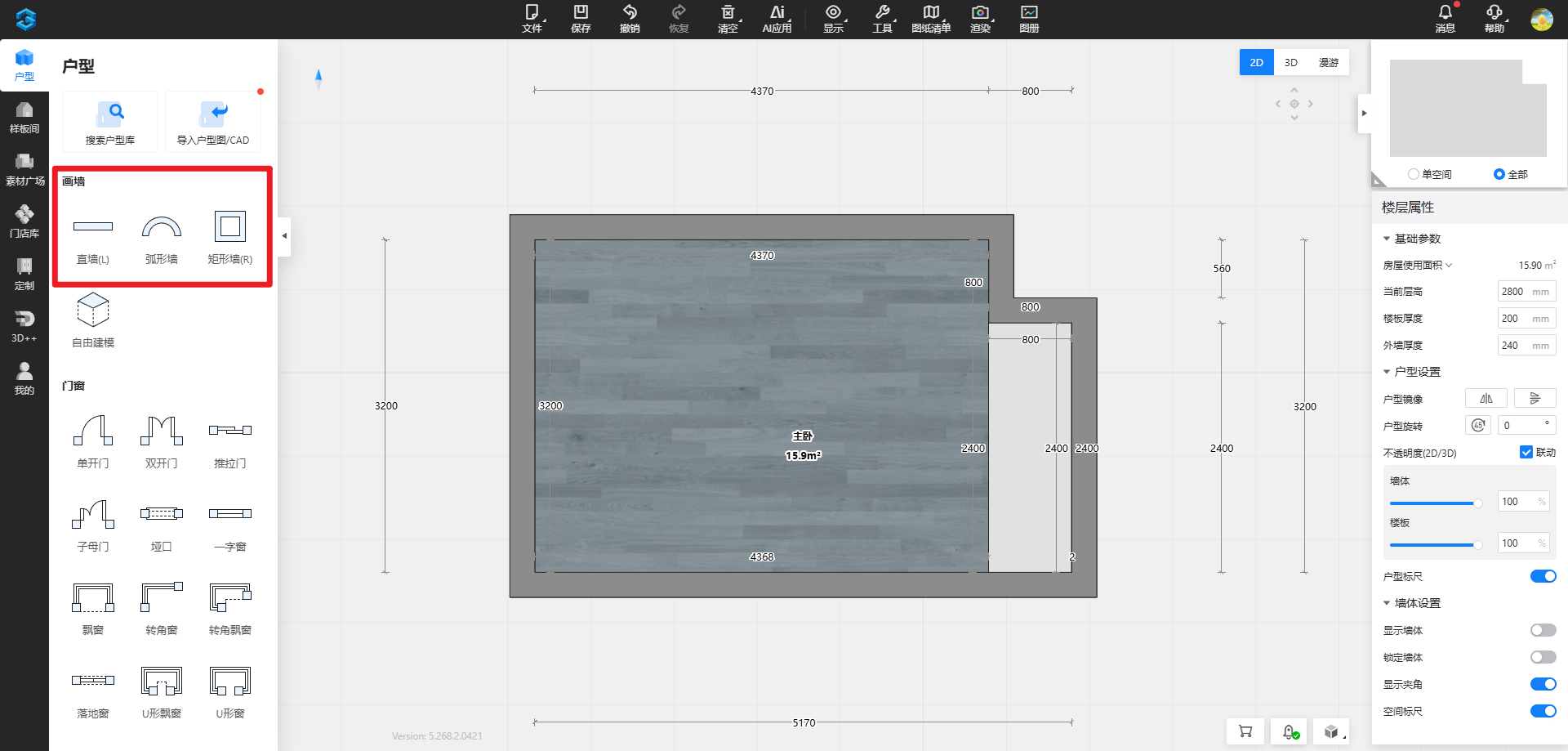
??具體操作方法查看教程
二、戶型相關設置
戶型基礎繪制完成后,可進一步對戶型進行設置,例如修改空間名稱、層高、生成踢腳線和頂角線。系統通常會自動生成相關內容,如當前方案不需要,也可關閉或重新設置樣式。該留的留,該關的關,別讓畫面“配件比主體還搶戲”。
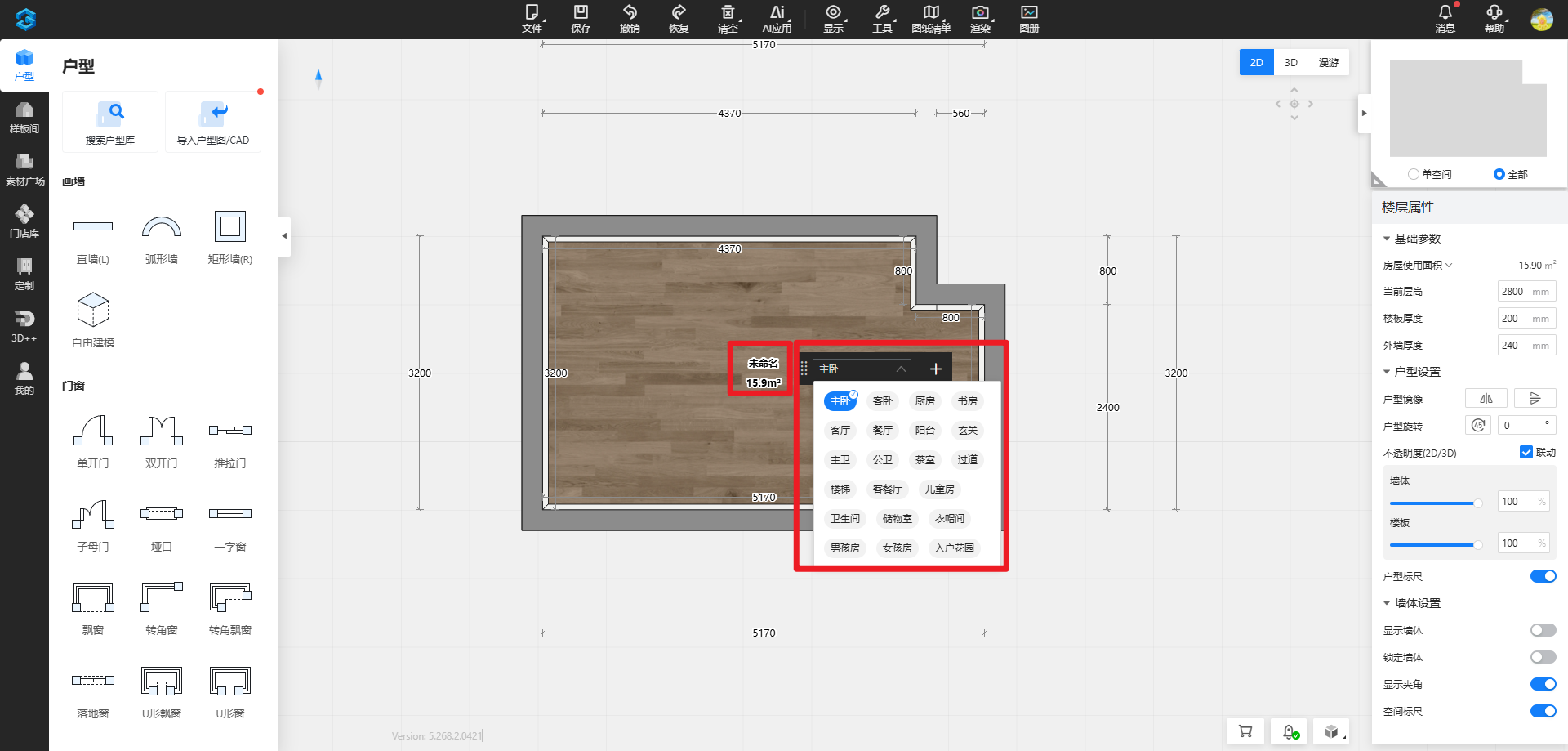
1、空間名稱修改
自由繪制的戶型,當形成一個閉合空間時,會在空間中間顯示名稱為“未命名”,可以點擊名稱自由修改空間名稱;
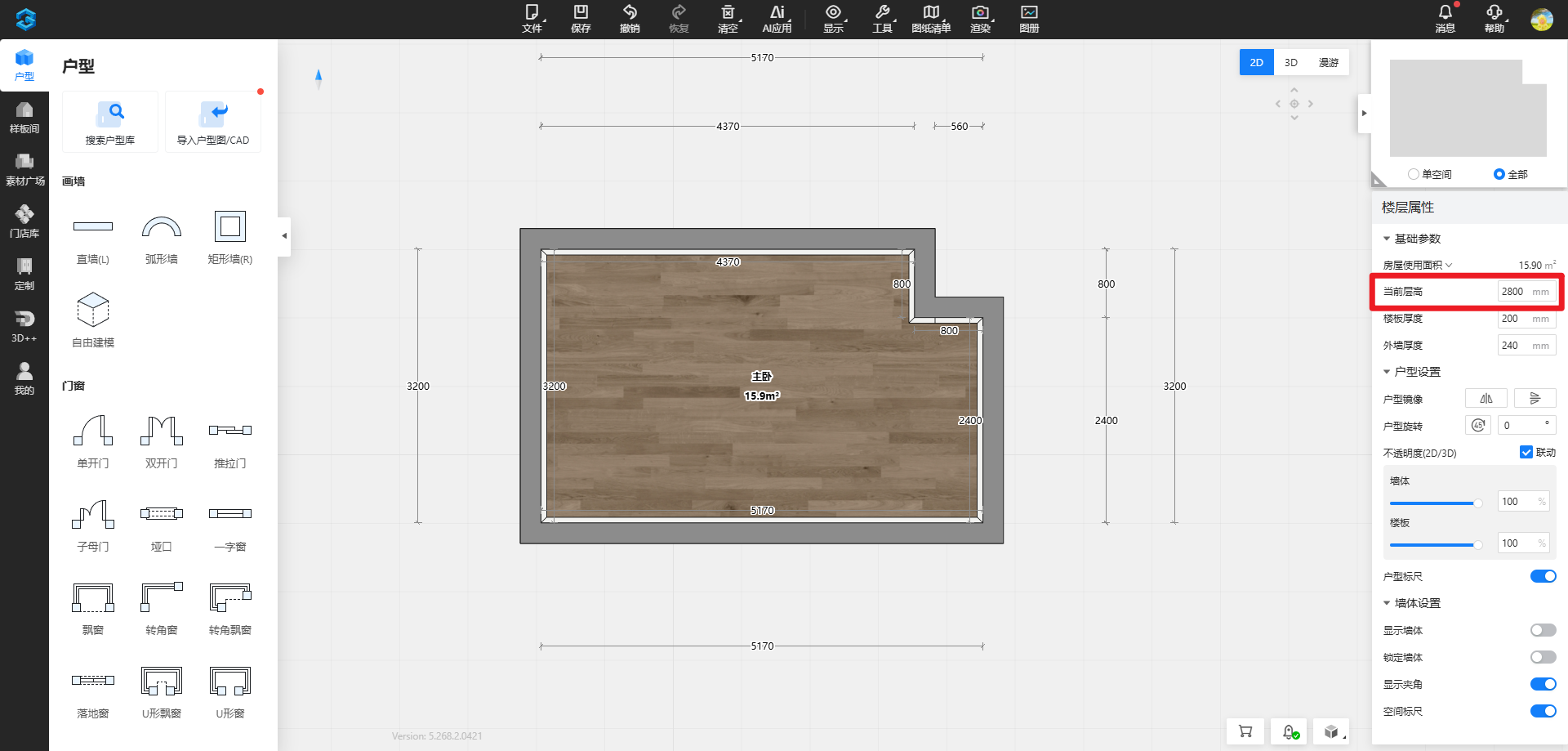
2、層高修改
若需對當前空間層高進行修改,可直接在右側面板“當前層高”位置修改;
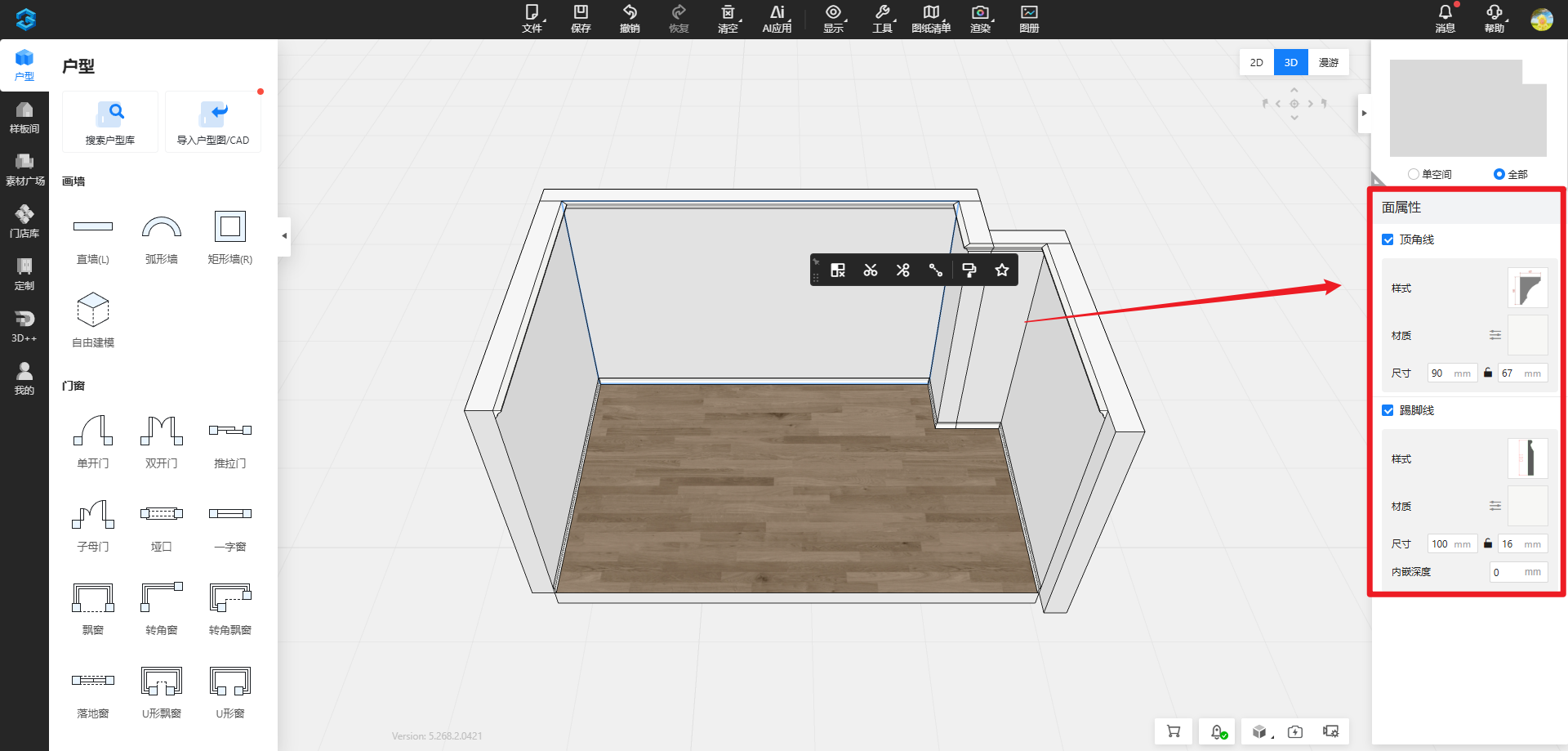
3、生成/取消踢腳線和頂角線
可以根據設計需求決定是否保留,并調整其樣式與尺寸。在3D/漫游模式下點擊空間內,在右側面板向下滑動就可以看到頂角線和踢腳線的選項,可以根據需要在面板中調整;
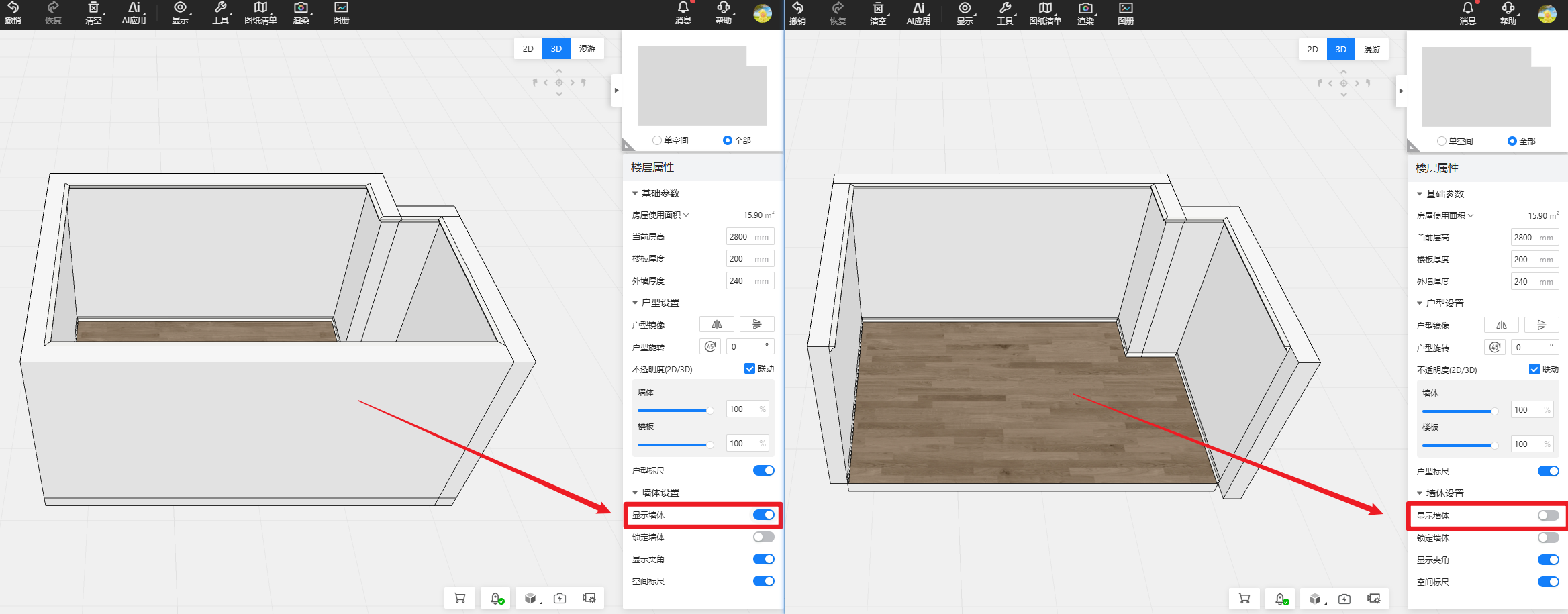
4、顯示/隱藏墻體
在做設計時,有時希望看向空間內視野可以更開闊,可以把墻體顯示關閉,在右側面板自由控制即可;
三、成品門窗添加
墻體完成后,記得把門窗也添加上,這樣無論后續進行 AI 布局、模型擺放還是渲染效果。畢竟一個沒有門窗的空間,看久了多少會有點“神秘房間”的感覺。
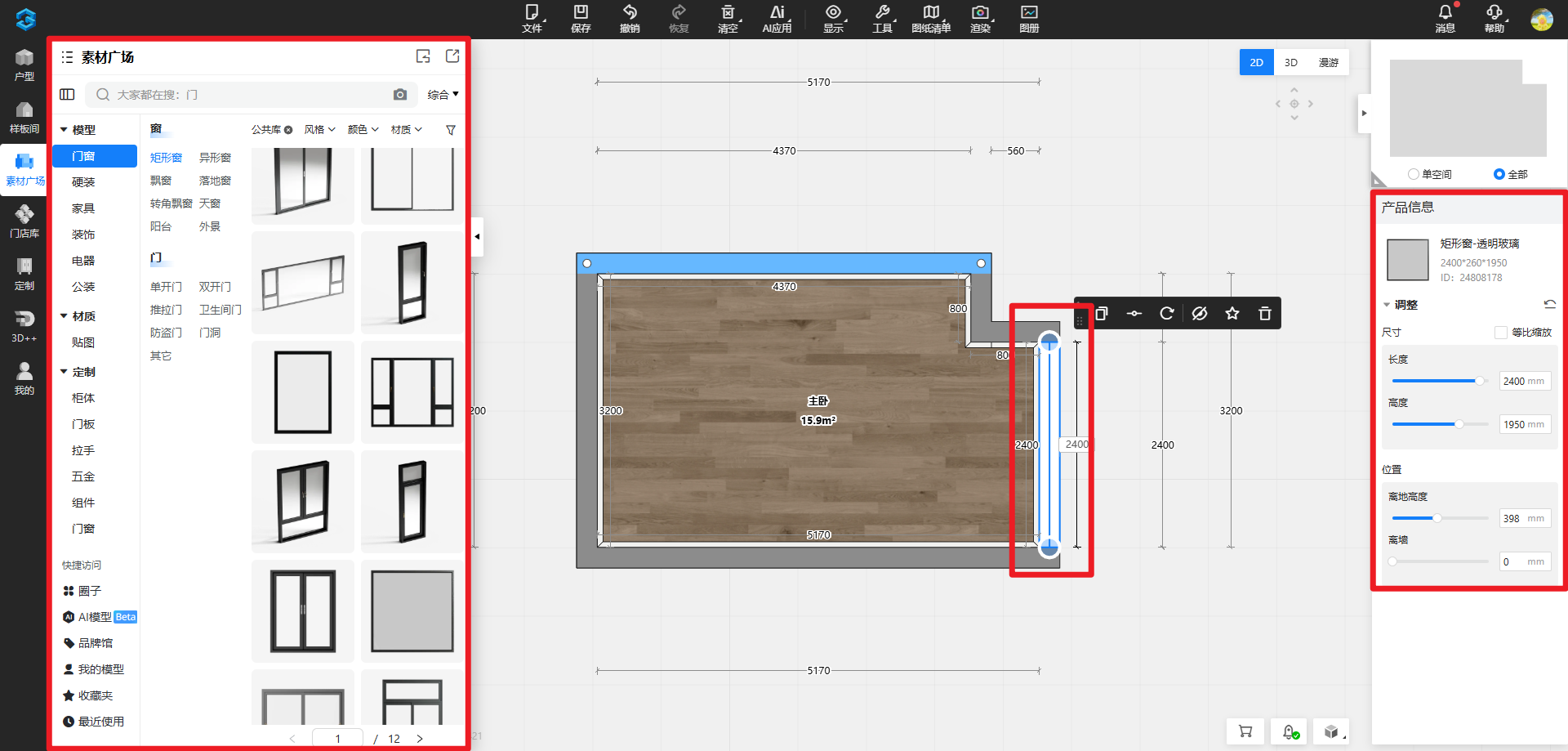
1、在放置門窗時,在2D模式下進行放置,在左側素材廣場中找到心儀的模型,直接拖拽到墻體上即可;
2、再點擊模型,在右側面板根據實際戶型尺寸調整門窗寬度、高度和離地高度;
四、飄窗自由搭建
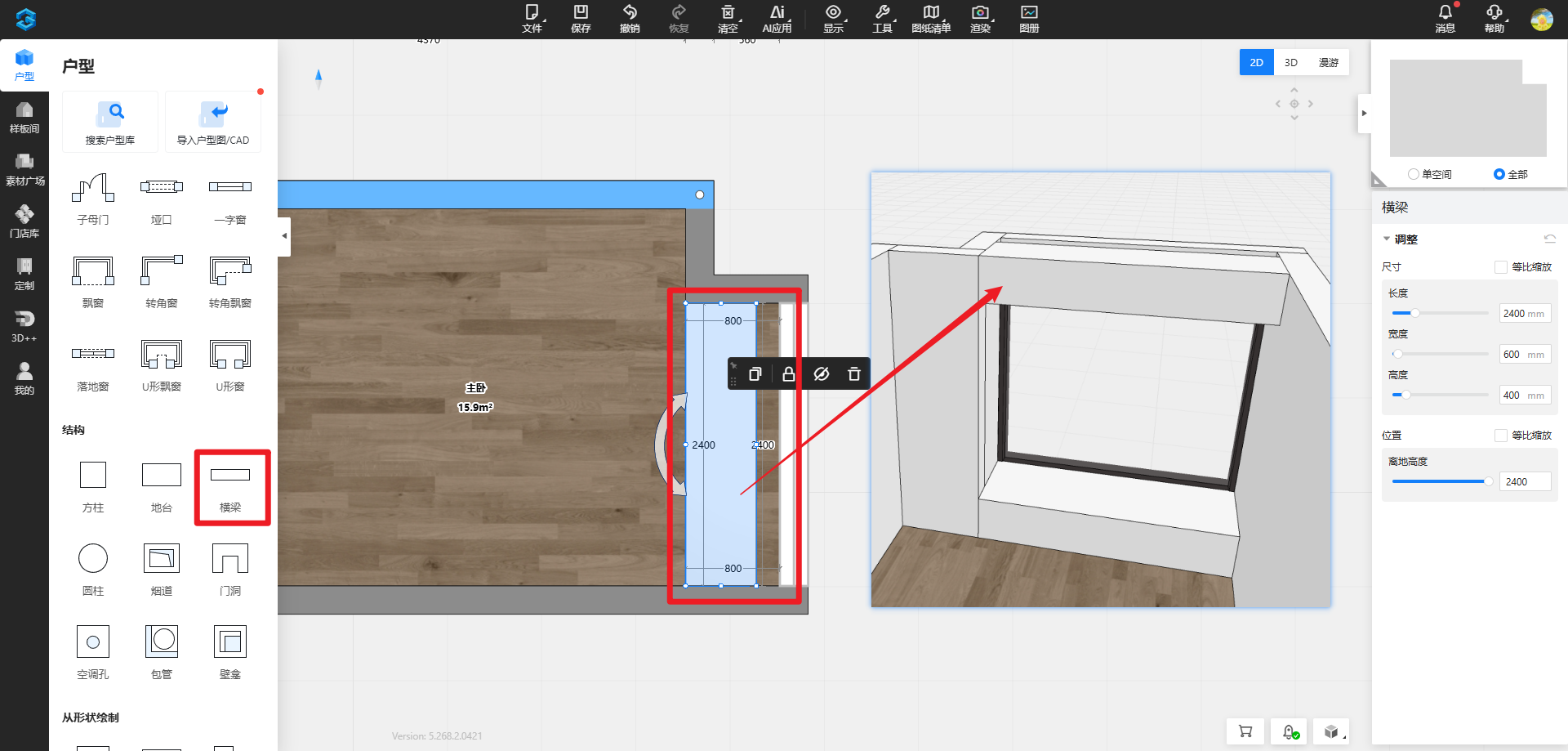
飄窗是臥室或客廳空間中較常見的結構。實際建模時,通常不建議只依賴單一飄窗模型,而更推薦通過地臺與橫梁組合的方式搭建,以便后續補充飄窗柜、窗簾盒或其他細化設計,會更靈活。
1、飄窗模型使用
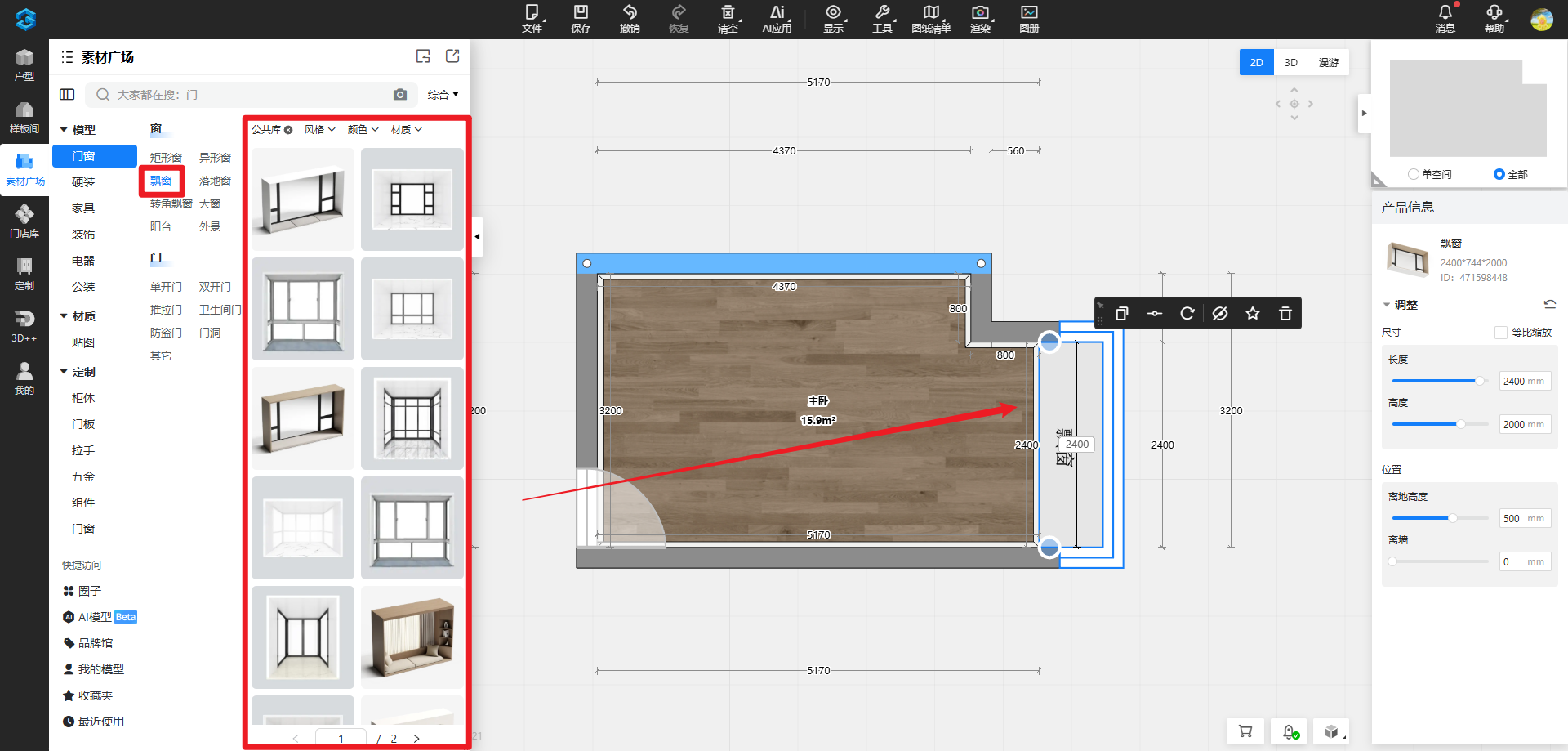
如果只是需要快速放置一個飄窗做效果,可以直接在左側素材廣場中找到合適的模型,直接拖拽到墻體上即可;
2、飄窗自由搭建
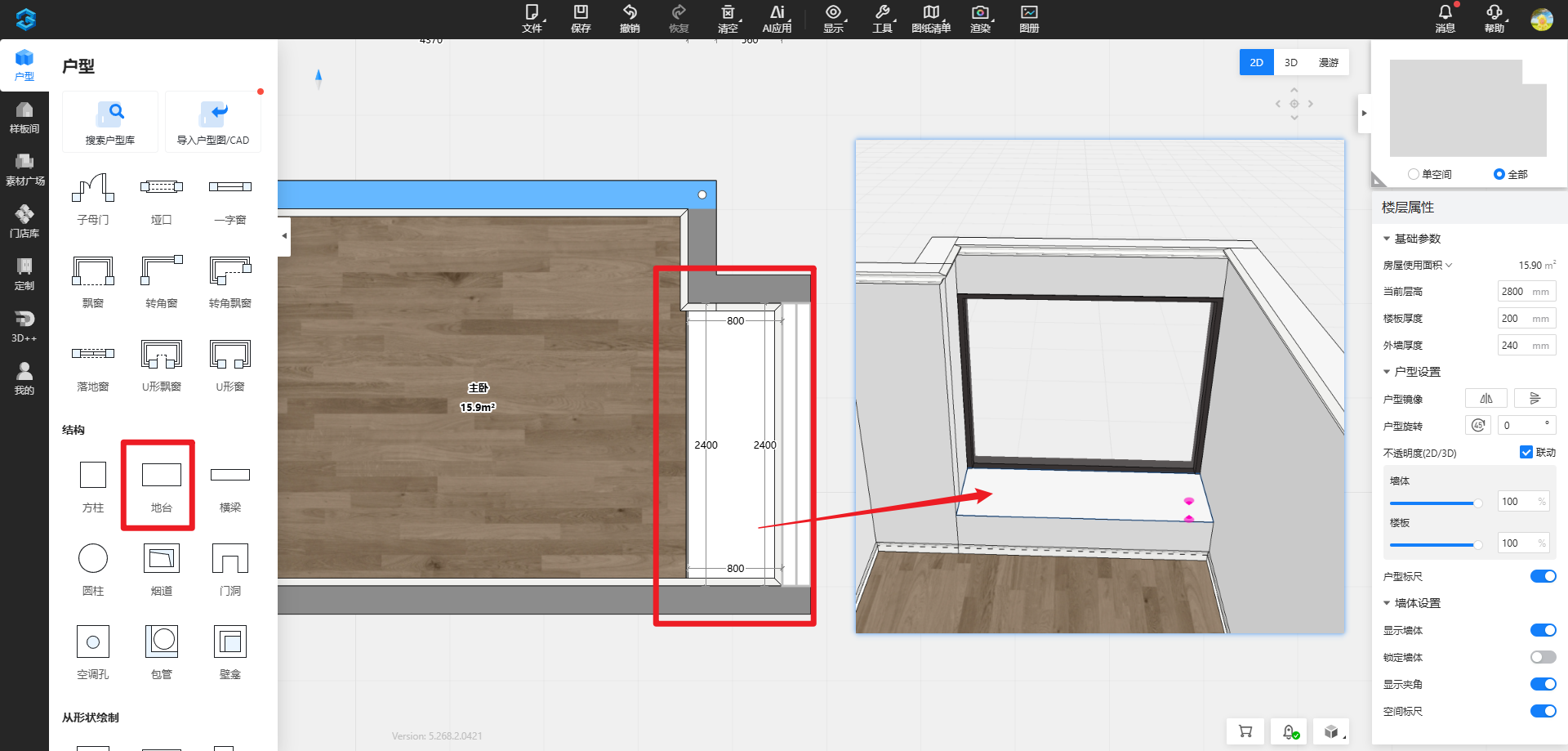
(1)飄窗臺效果:可使用地臺模擬飄窗基礎臺面,在左側戶型下找到地臺,放置在合適位置并調整尺寸;
(2)飄窗預留窗簾盒效果:可使用橫梁補足上方吊頂結構關系,在左側戶型下找到橫梁,在合適位置繪制橫梁并調整尺寸;
五、墻地材質鋪貼
完成戶型結構后,可先進行基礎墻地材質鋪貼,便于更直觀地檢查空間氛圍、貼圖方向和尺寸比例。先鋪一遍,很多問題一眼就能看出來。
1、墻/地面材質鋪貼
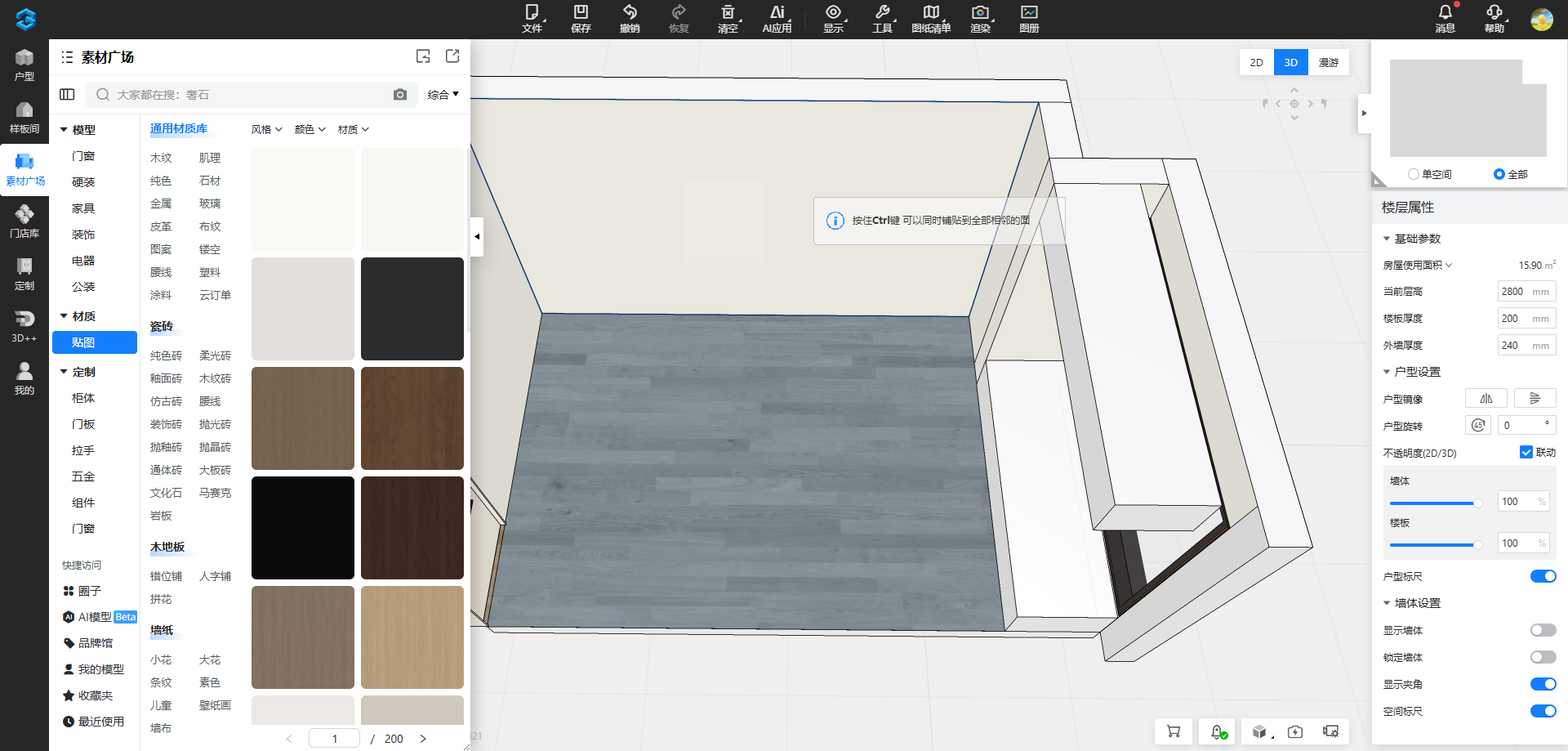
(1)單面墻/地面鋪貼:將貼圖拖到墻面上,材質鋪貼成功;
(2)相鄰墻面鋪貼:將貼圖拖到墻面上,按住【CTRL鍵】可以同時鋪貼到當前空間內全部相鄰的其他墻面上。
2、材質查找方法
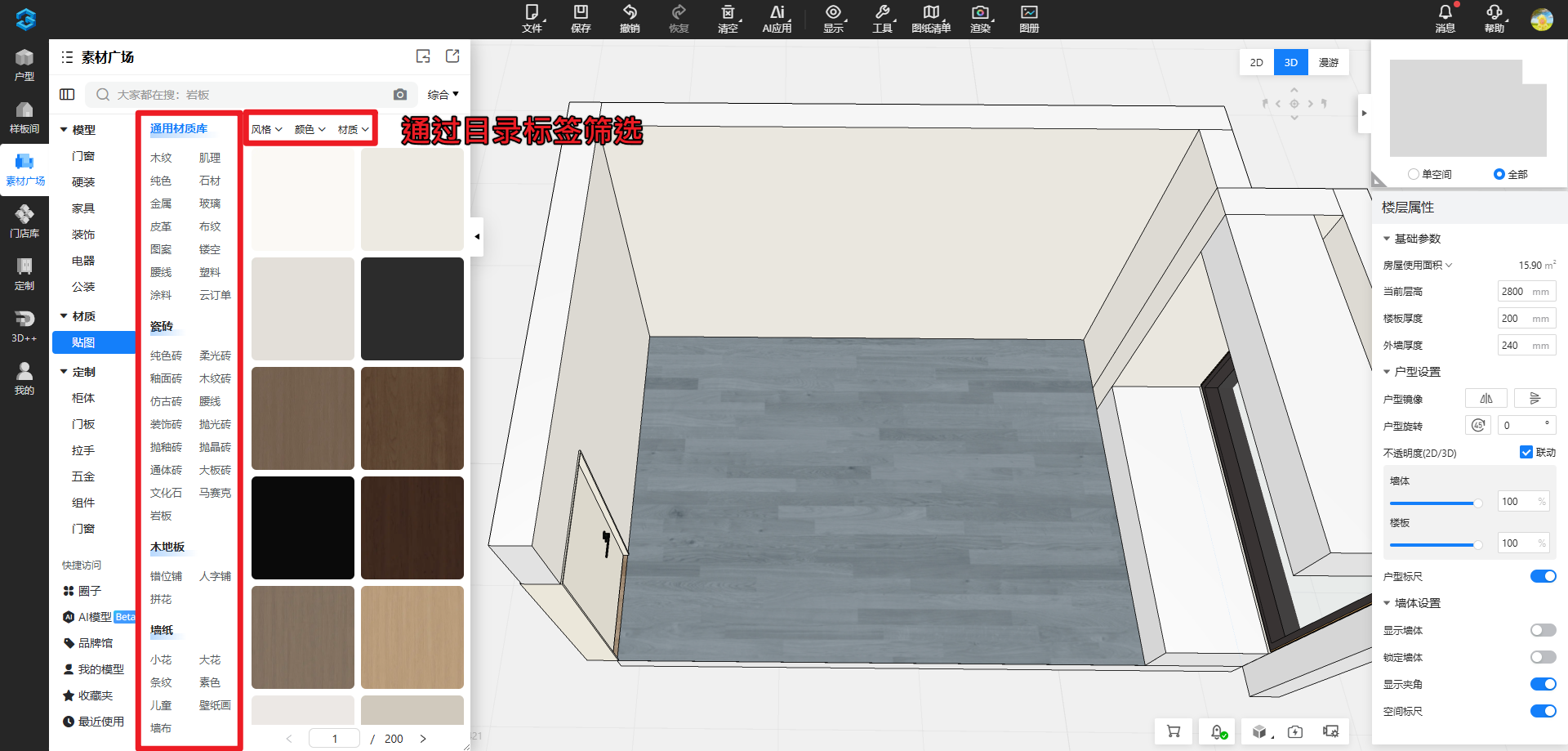
(1)通過目錄標簽篩選:在查找素材時可以在目錄和標簽中篩選自己需要的材質類型;
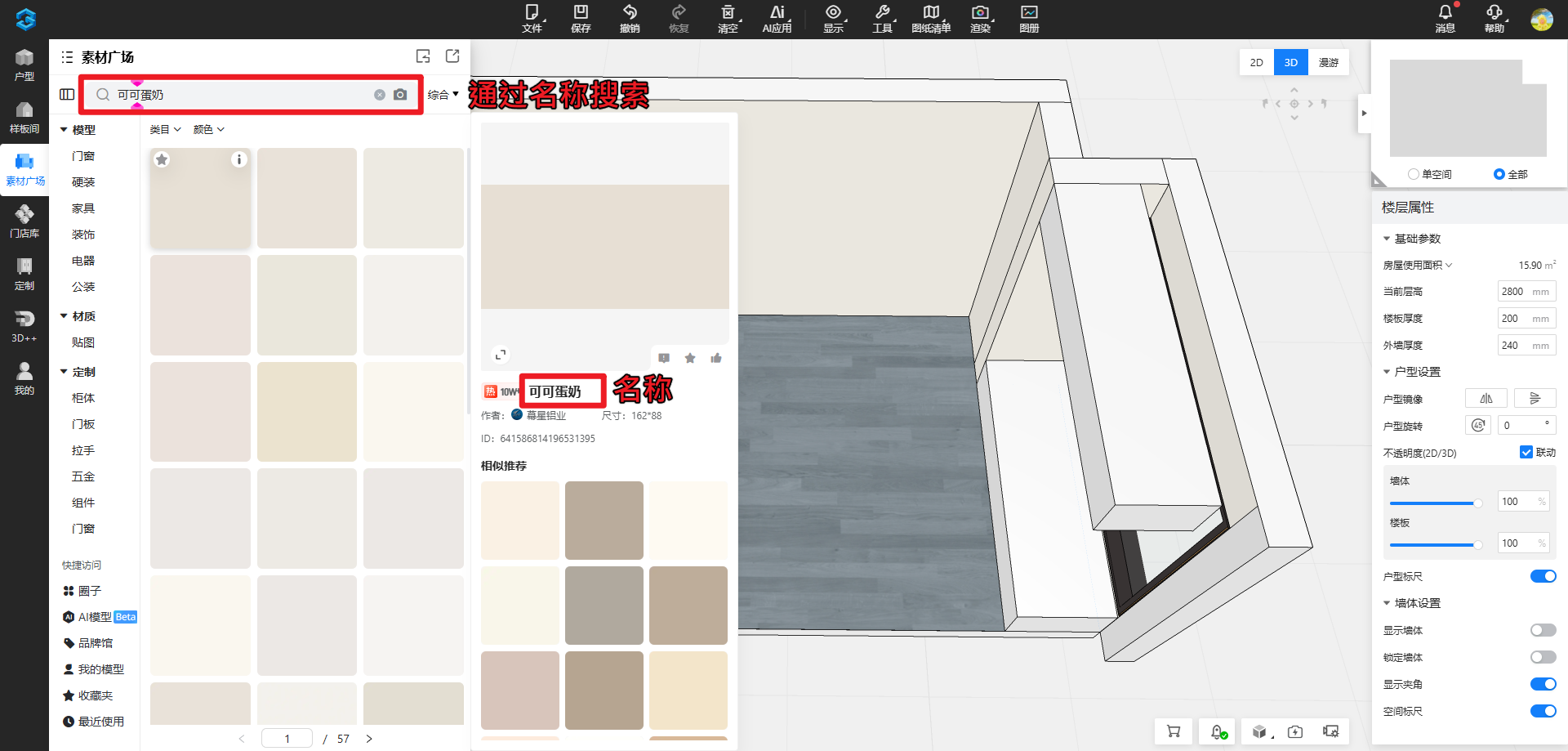
(2)通過名稱搜索:在查找素材時可以跟根據素材名稱進行搜索;
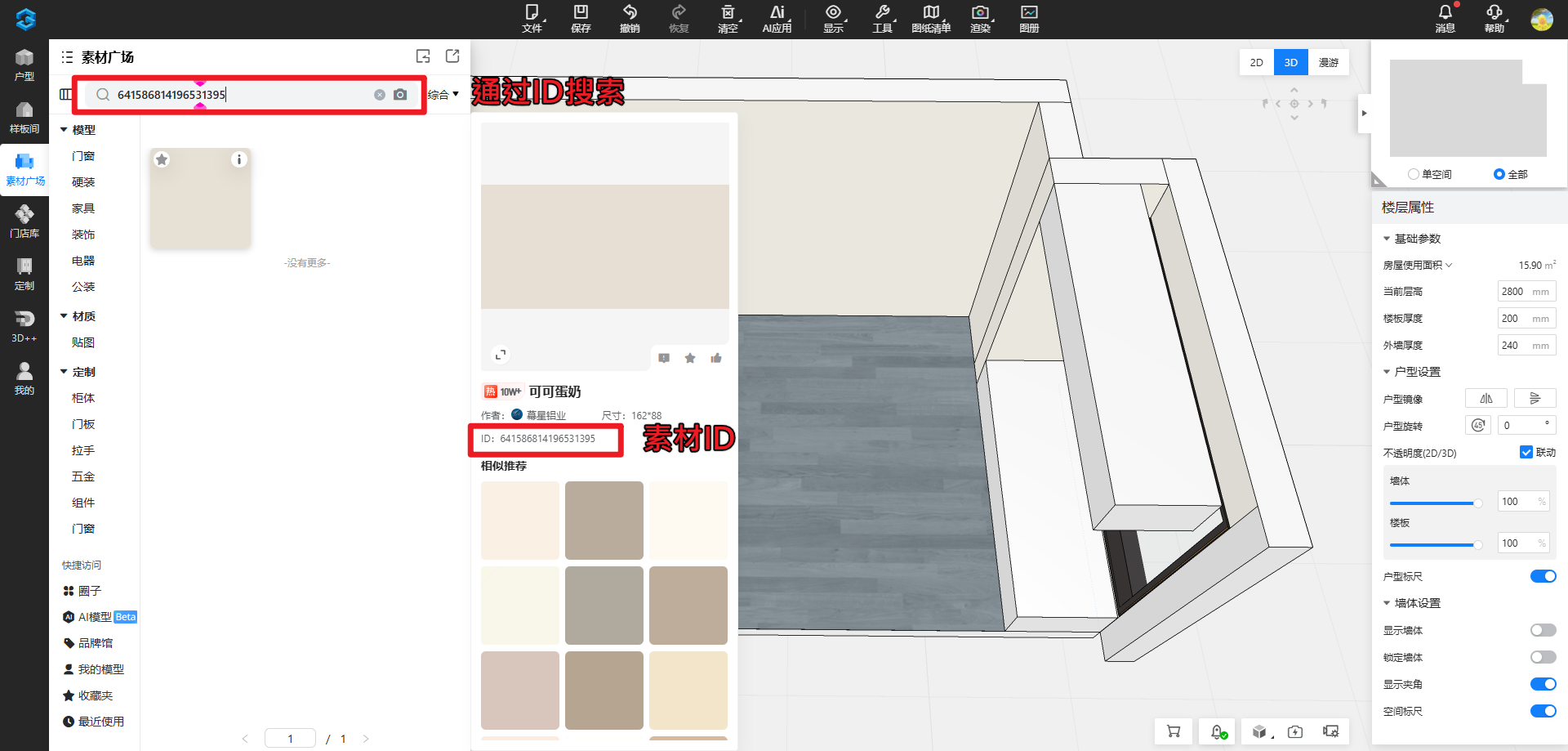
(3)通過素材ID搜索:在查找素材時可以跟根據素材ID進行搜索,每個素材有一個對應的ID,就可以找到唯一的對應素材;
六、操作建議
自由畫墻階段的重點不在于一次性完成所有細節,而在于先建立準確、可用的基礎結構。先把框架畫準,后面的細節才不會越改越心累。如果你是第一次畫戶型,不妨把節奏放慢一點。先求“結構對”,再求“效果全”,這樣整個過程會輕松很多。
??恭喜你完成第二步《自由繪制戶型》的學習,空間結構這一步已經打下了不錯的基礎。接下來進入第三步《模型快搭方法》吧,把空房間一點點填滿,你會慢慢看到方案開始“像樣起來”。??